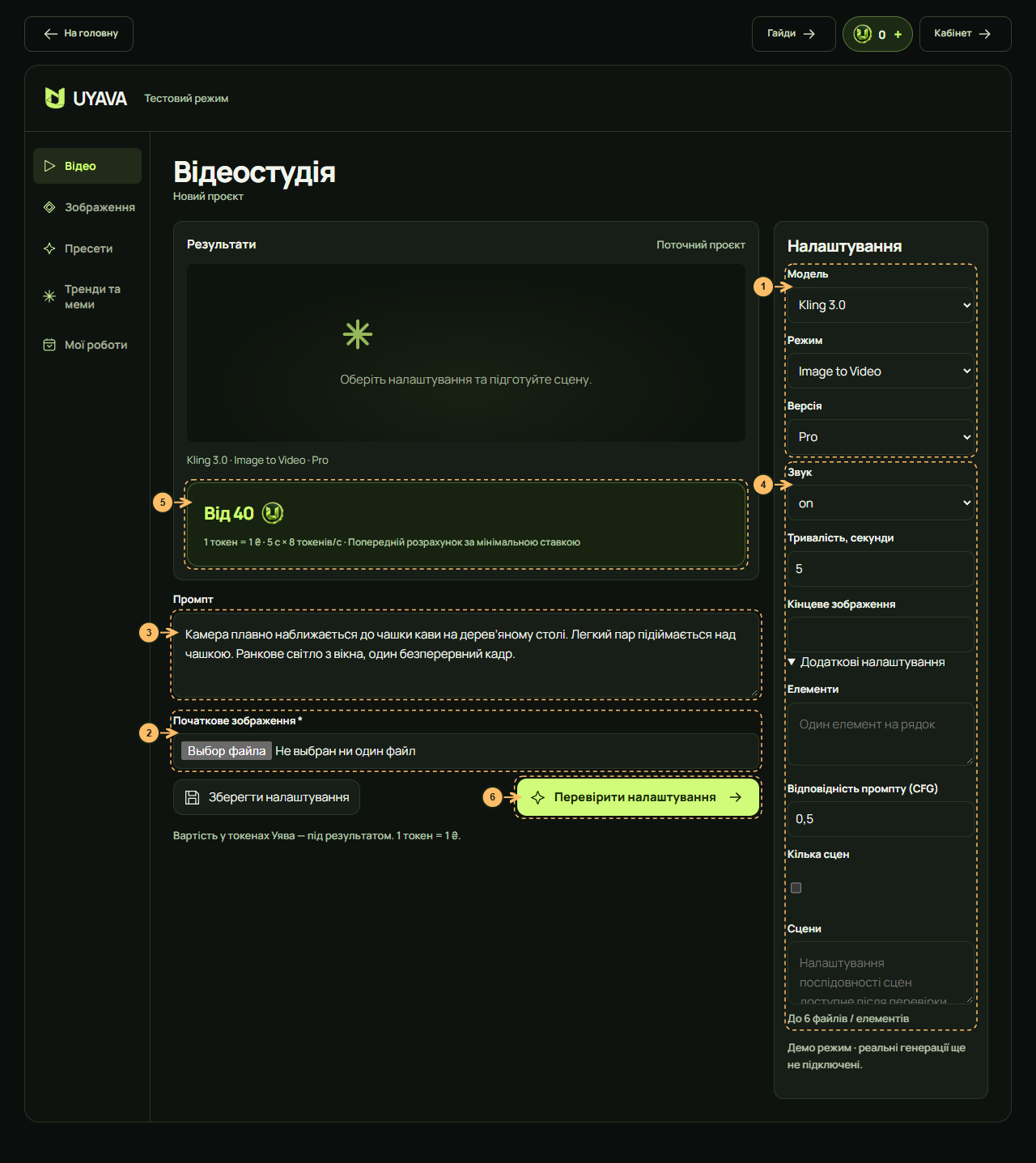
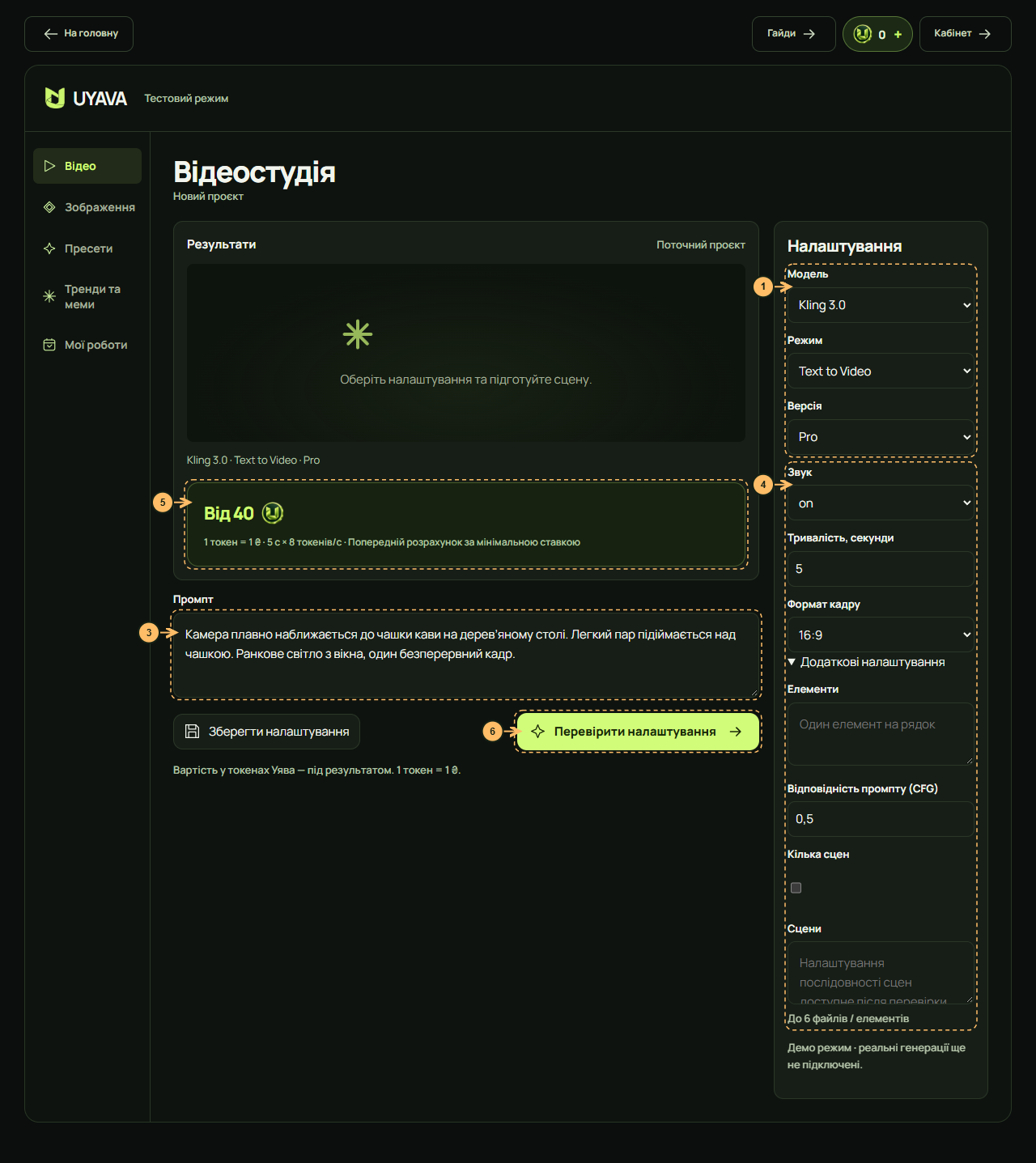
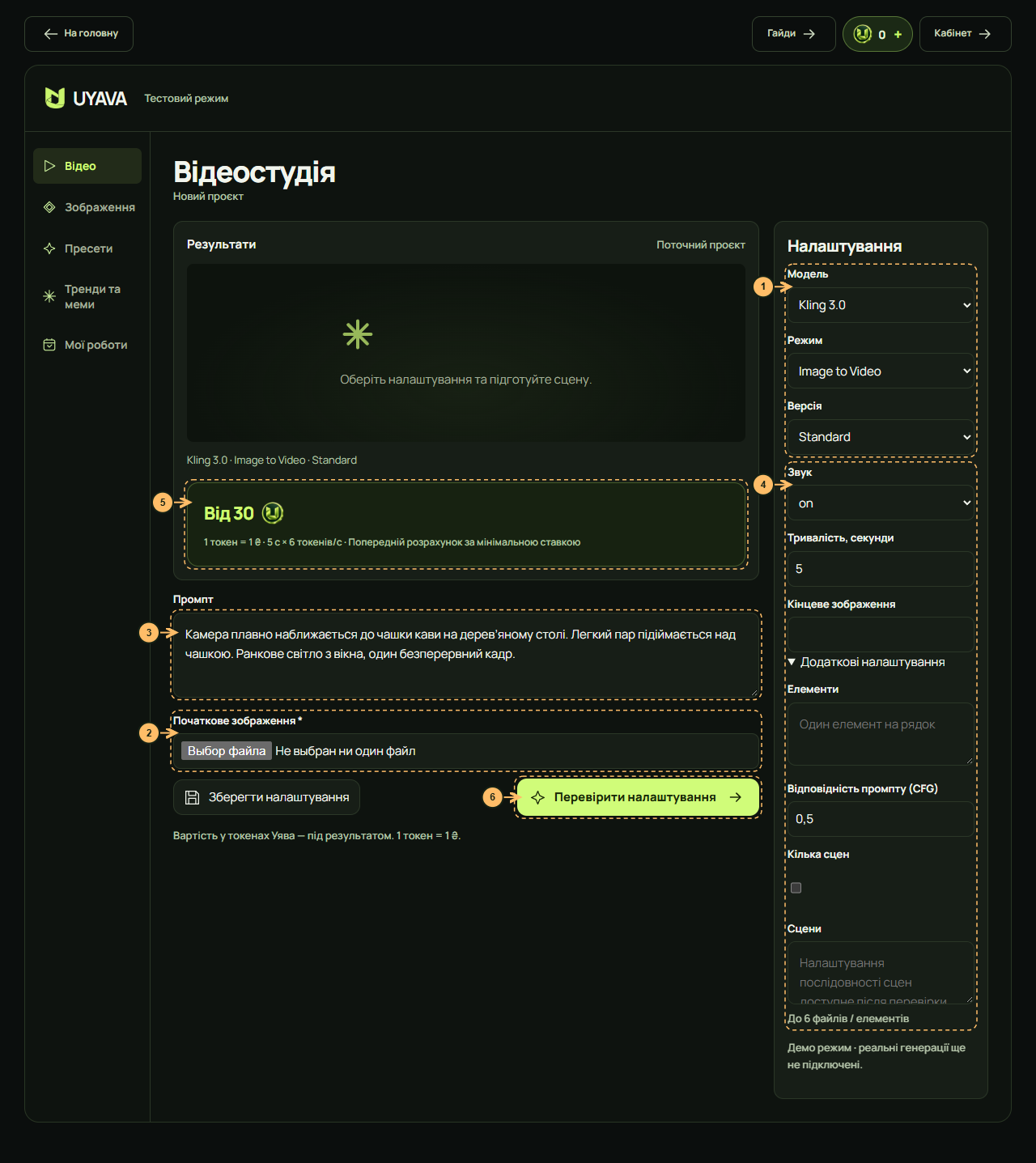
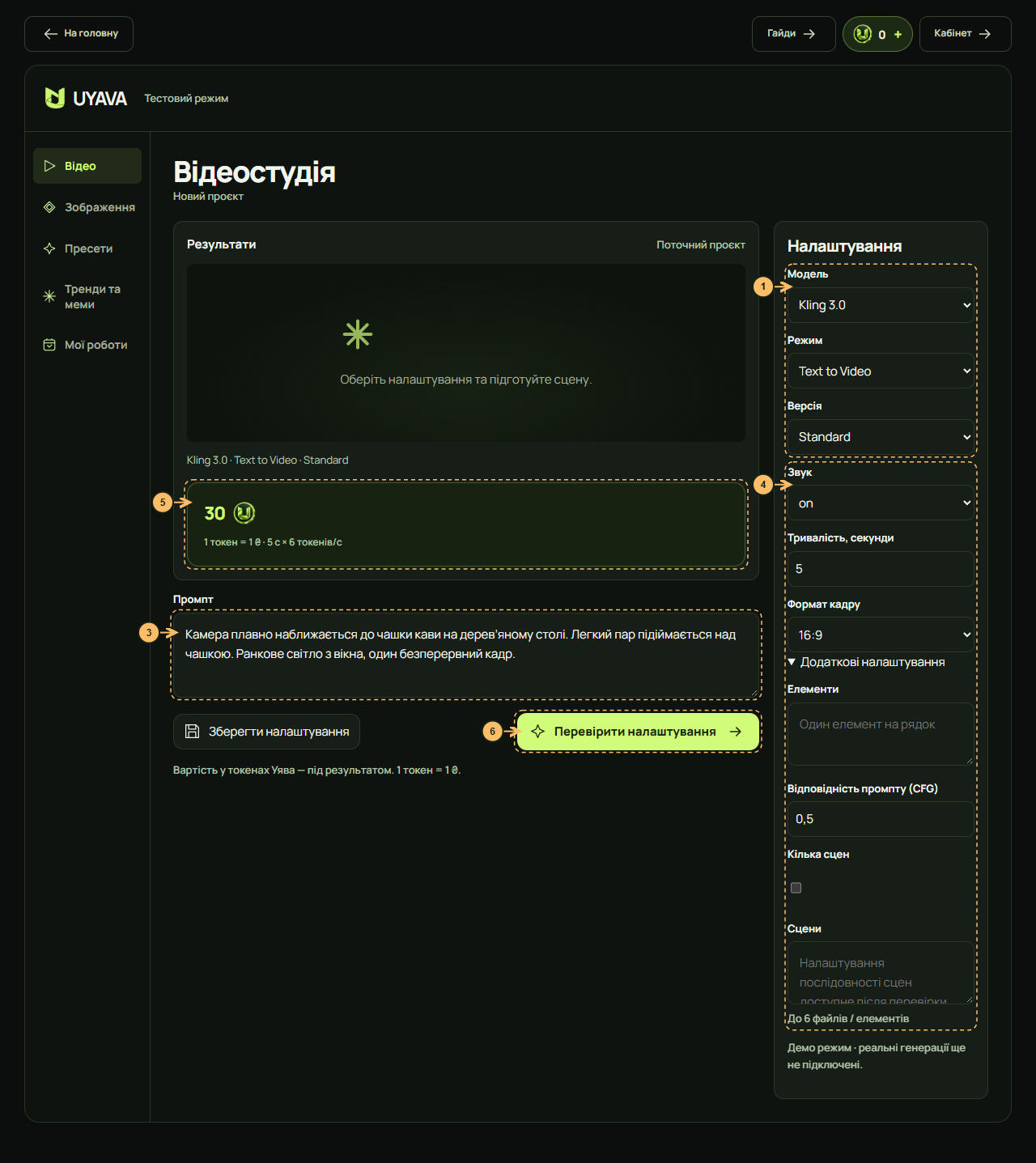
Обери модель та режим. Пройди кроки за скріншотами нашого генератора.
ГАЙД / 3 РЕЖИМИ ТА ВЕРСІЇ
Genjutsu
Де модель доречна
Коли вже є вдалий рух у відео: перенести його в іншу сцену, замінити конкретний елемент або застосувати стиль. Motion Transfer зберігає рух і роботу камери вихідного кліпу.
Це робота з готовим відео, а не генерація тільки з тексту. Для Motion Transfer API вимагає відео від 4 секунд; понад 30 секунд обрізається. Стаття описує до 30 фото, але наші API-режими Motion Transfer / Object Swap приймають 1–8.
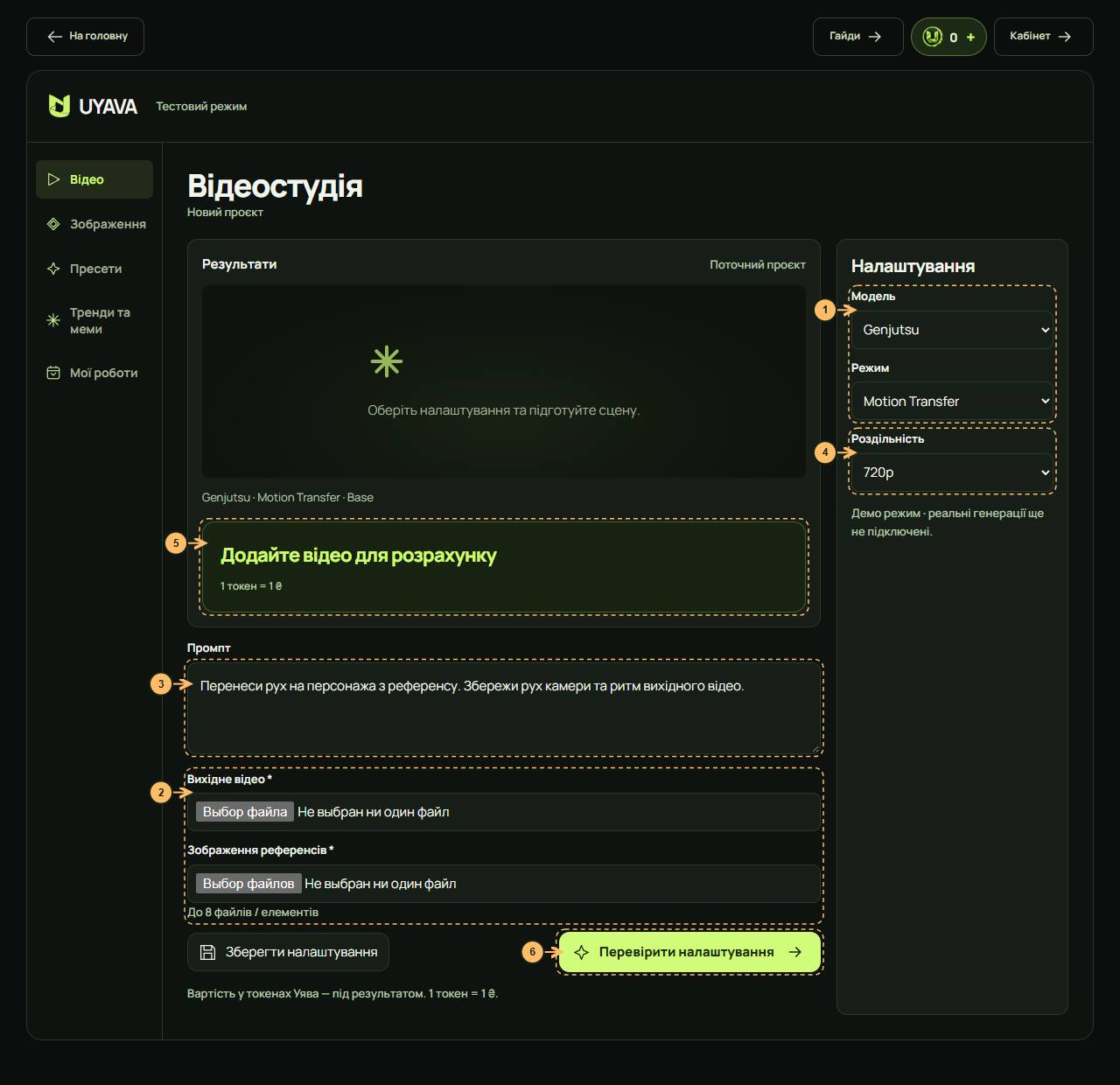
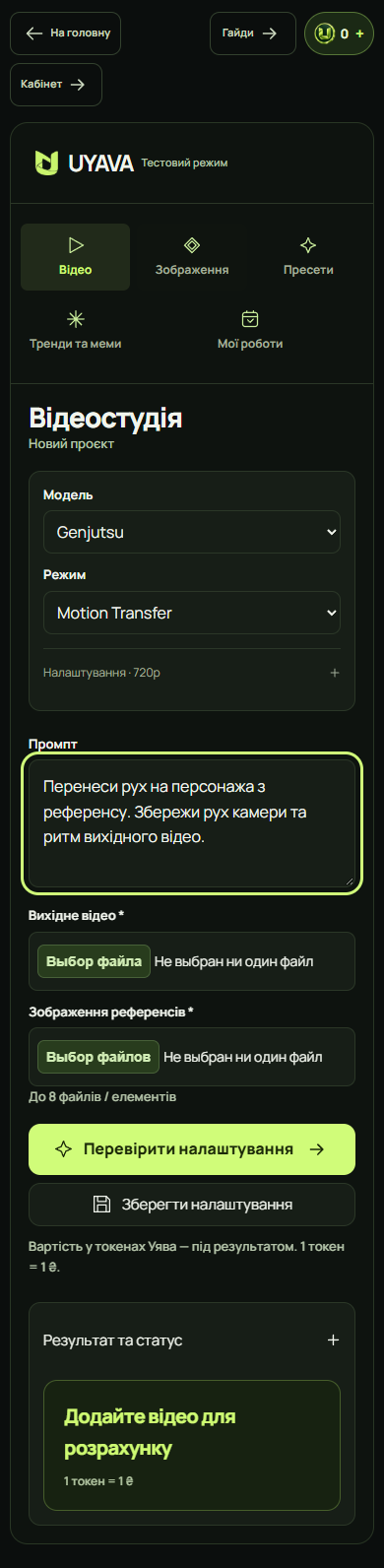
У меню «Моделі» обери Genjutsu, потім Motion Transfer. Після входу перевір ці значення в генераторі.
2
Підготуй матеріали
Завантаж вихідне відео з потрібним рухом та 1–8 зображень нової сцени чи персонажа.
3
Опиши результат
Опиши дію, оточення, світло та рух камери. Якщо промпт необов’язковий, почни з короткого уточнення.
4
Налаштуй результат
Окремого вибору тривалості тут немає. Доступні роздільності: 720p, 480p, 1080p.
5
Перевір вартість
Подивись розрахунок під результатом. Якщо режим використовує вихідне відео, для оцінки спочатку потрібен файл із визначеною тривалістю. Це попередня оцінка, не оплачений результат.
6
Перевір форму
Натисни «Перевірити налаштування». Перевір правильність файлів, промпту та параметрів перед запуском.
Вимоги API
Обов’язкові поля: Вихідне відео, Зображення референсів.
image_urls: від 1 до 8 матеріалів.
Схема: 2026-10-04. Назви режимів не перекладені.
Скріншот UYAVA з позначками кроків. Натисни для збільшення. Якщо режим не має файлів або додаткових параметрів, відповідної позначки немає.
Приклад промпту для першого тесту
Перенеси рух на персонажа з референсу. Збережи рух камери та ритм вихідного відео.
Приклад написаний для цього гайда, не є скопійованим промптом чи перевіреним результатом генерації.
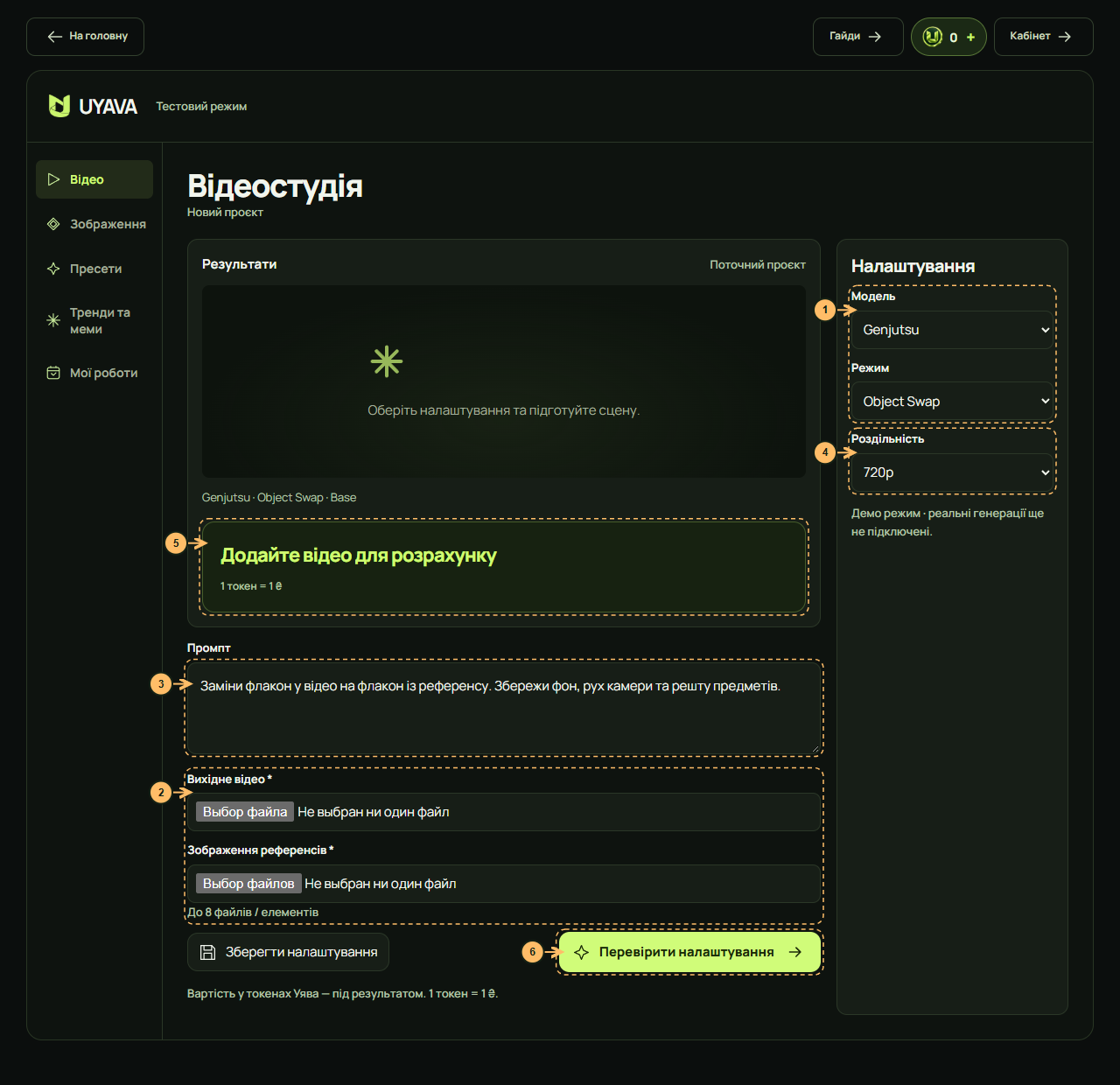
У меню «Моделі» обери Genjutsu, потім Object Swap. Після входу перевір ці значення в генераторі.
2
Підготуй матеріали
Завантаж відео та 1–8 фото елемента, яким хочеш замінити об’єкт. У промпті уточни, що саме змінювати.
3
Опиши результат
Опиши дію, оточення, світло та рух камери. Якщо промпт необов’язковий, почни з короткого уточнення.
4
Налаштуй результат
Окремого вибору тривалості тут немає. Доступні роздільності: 720p, 480p, 1080p.
5
Перевір вартість
Подивись розрахунок під результатом. Якщо режим використовує вихідне відео, для оцінки спочатку потрібен файл із визначеною тривалістю. Це попередня оцінка, не оплачений результат.
6
Перевір форму
Натисни «Перевірити налаштування». Перевір правильність файлів, промпту та параметрів перед запуском.
Вимоги API
Обов’язкові поля: Вихідне відео, Зображення референсів.
image_urls: від 1 до 8 матеріалів.
Схема: 2026-10-04. Назви режимів не перекладені.
Скріншот UYAVA з позначками кроків. Натисни для збільшення. Якщо режим не має файлів або додаткових параметрів, відповідної позначки немає.
Приклад промпту для першого тесту
Заміни флакон у відео на флакон із референсу. Збережи фон, рух камери та решту предметів.
Приклад написаний для цього гайда, не є скопійованим промптом чи перевіреним результатом генерації.
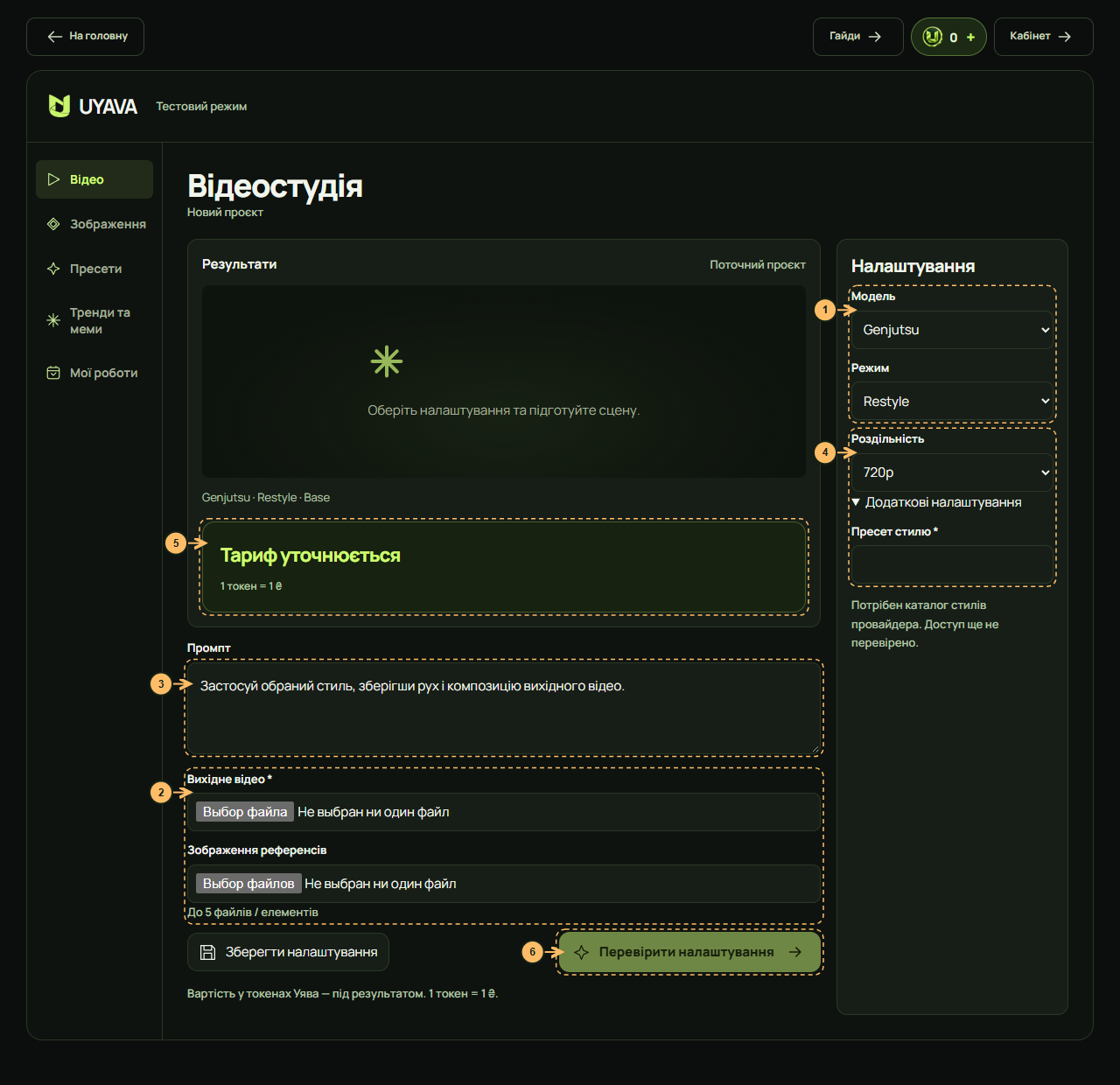
У меню «Моделі» обери Genjutsu, потім Restyle. Після входу перевір ці значення в генераторі.
2
Підготуй матеріали
Додай вихідне відео та обери стиль. Поле preset_id потребує чинного UUID з каталогу Higgsfield; довільний текст не підійде.
3
Опиши результат
Промпт необов’язковий. Основну зміну задає пресет стилю.
4
Налаштуй результат
Окремого вибору тривалості тут немає. Доступні роздільності: 480p, 720p, 1080p.
5
Перевір вартість
Подивись розрахунок під результатом. Якщо режим використовує вихідне відео, для оцінки спочатку потрібен файл із визначеною тривалістю. Це попередня оцінка, не оплачений результат.
6
Перевір форму
Натисни «Перевірити налаштування». Перевір правильність файлів, промпту та параметрів перед запуском.
Вимоги API
Обов’язкові поля: Вихідне відео, Пресет стилю.
image_urls: до 5 матеріалів.
Схема: 2026-10-04. Назви режимів не перекладені.
Скріншот UYAVA з позначками кроків. Натисни для збільшення. Якщо режим не має файлів або додаткових параметрів, відповідної позначки немає.
Приклад промпту для першого тесту
Застосуй обраний стиль, зберігши рух і композицію вихідного відео.
Приклад написаний для цього гайда, не є скопійованим промптом чи перевіреним результатом генерації.
Для сцен із керованою камерою, початковим і кінцевим кадром та кількома планами. Motion Control окремо переносить рух із відео на зображення. Звук і Multi-shot доступні лише в режимах, де є відповідні поля.
Standard, Pro, Turbo та 4K мають різні набори параметрів. Не обіцяємо, що Pro завжди кращий або Turbo завжди швидший: порівняльний тест у UYAVA ще не виконано. Стаття говорить про 5 планів, продуктова сторінка — про 6; точну межу тут не обіцяємо.
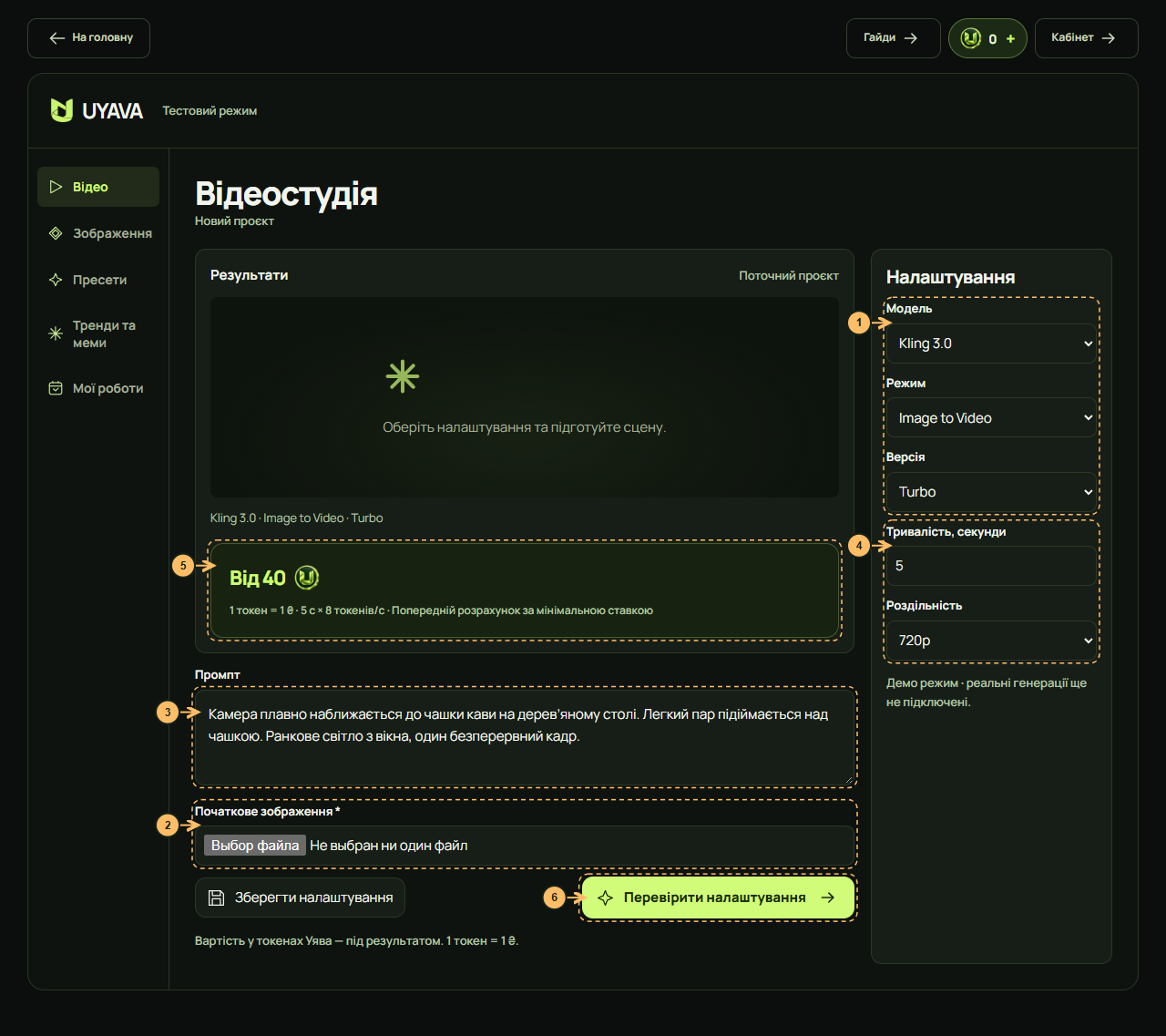
У меню «Моделі» обери Kling 3.0, потім Image to Video · Turbo. Після входу перевір ці значення в генераторі.
2
Підготуй матеріали
Додай початкове зображення. Якщо є поле кінцевого зображення, додай його лише коли потрібно задати фінальний кадр.
3
Опиши результат
Опиши дію, оточення, світло та рух камери. Якщо промпт необов’язковий, почни з короткого уточнення.
4
Налаштуй результат
Обери тривалість 3–15 секунд. Доступні роздільності: 720p, 1080p.
5
Перевір вартість
Подивись розрахунок під результатом. Якщо режим використовує вихідне відео, для оцінки спочатку потрібен файл із визначеною тривалістю. Це попередня оцінка, не оплачений результат.
6
Перевір форму
Натисни «Перевірити налаштування». Перевір правильність файлів, промпту та параметрів перед запуском.
Вимоги API
Обов’язкові поля: Промпт, Початкове зображення.
Схема: 2026-10-04. Назви режимів не перекладені.
Скріншот UYAVA з позначками кроків. Натисни для збільшення. Якщо режим не має файлів або додаткових параметрів, відповідної позначки немає.
Приклад промпту для першого тесту
Камера плавно наближається до чашки кави на дерев’яному столі. Легкий пар підіймається над чашкою. Ранкове світло з вікна, один безперервний кадр.
Приклад написаний для цього гайда, не є скопійованим промптом чи перевіреним результатом генерації.
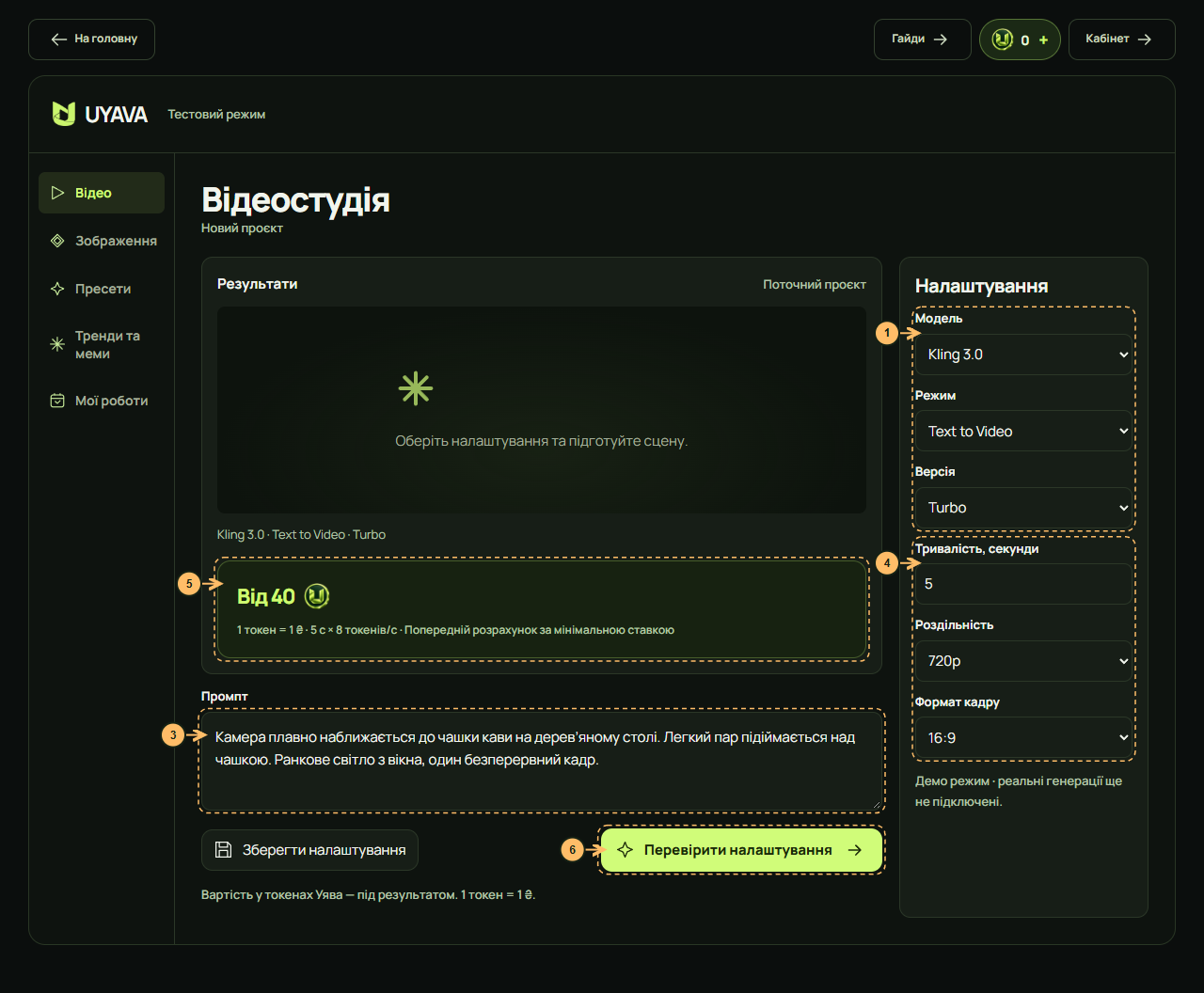
У меню «Моделі» обери Kling 3.0, потім Text to Video · Turbo. Після входу перевір ці значення в генераторі.
2
Підготуй матеріали
Вихідні файли не обов’язкові: почни з опису сцени.
3
Опиши результат
Опиши дію, оточення, світло та рух камери. Якщо промпт необов’язковий, почни з короткого уточнення.
4
Налаштуй результат
Обери тривалість 3–15 секунд. Доступні роздільності: 720p, 1080p.
5
Перевір вартість
Подивись розрахунок під результатом. Якщо режим використовує вихідне відео, для оцінки спочатку потрібен файл із визначеною тривалістю. Це попередня оцінка, не оплачений результат.
6
Перевір форму
Натисни «Перевірити налаштування». Перевір правильність файлів, промпту та параметрів перед запуском.
Вимоги API
Обов’язкові поля: Промпт.
Схема: 2026-10-04. Назви режимів не перекладені.
Скріншот UYAVA з позначками кроків. Натисни для збільшення. Якщо режим не має файлів або додаткових параметрів, відповідної позначки немає.
Приклад промпту для першого тесту
Камера плавно наближається до чашки кави на дерев’яному столі. Легкий пар підіймається над чашкою. Ранкове світло з вікна, один безперервний кадр.
Приклад написаний для цього гайда, не є скопійованим промптом чи перевіреним результатом генерації.
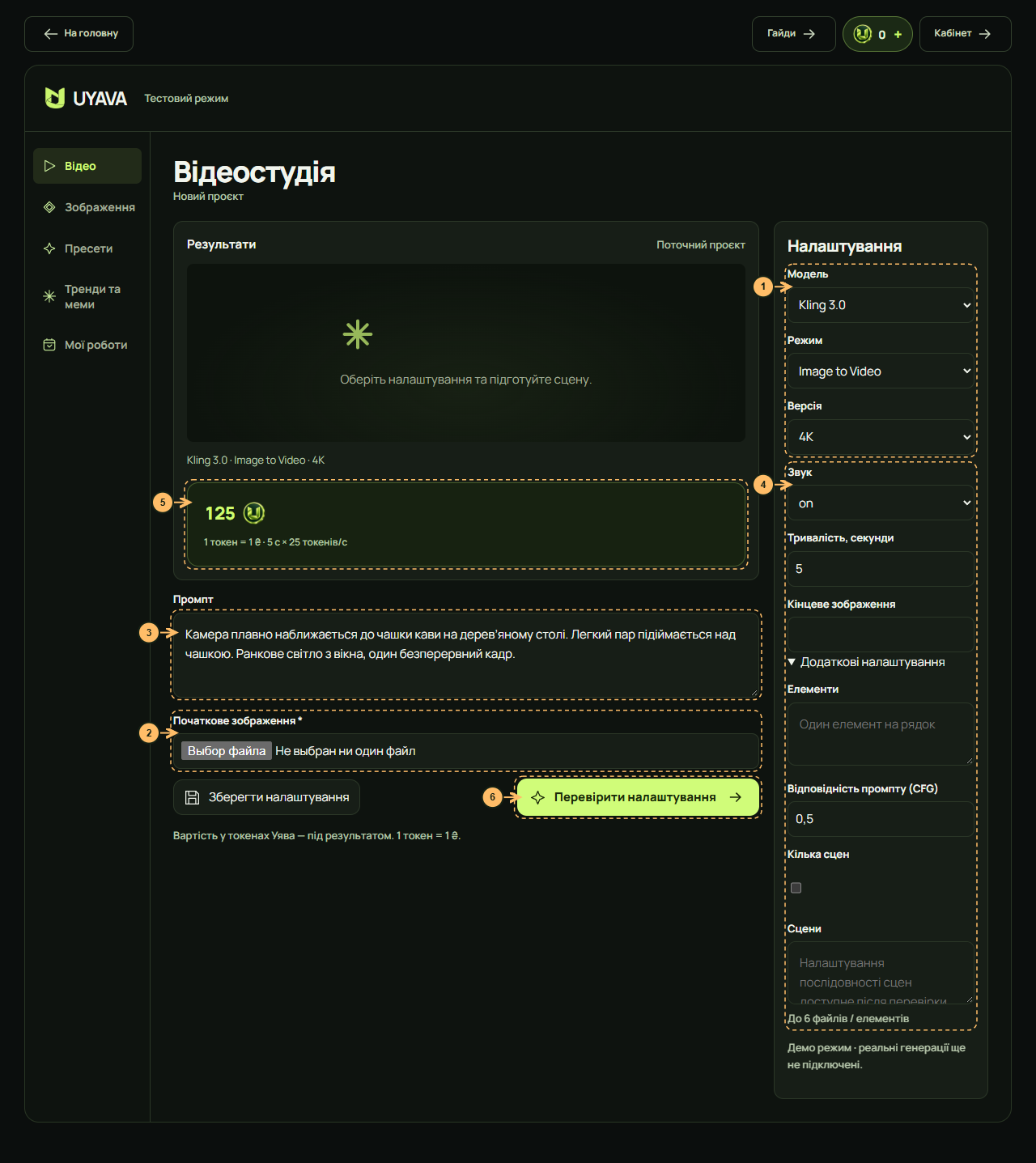
У меню «Моделі» обери Kling 3.0, потім Image to Video · 4K. Після входу перевір ці значення в генераторі.
2
Підготуй матеріали
Додай початкове зображення. Якщо є поле кінцевого зображення, додай його лише коли потрібно задати фінальний кадр.
3
Опиши результат
Опиши дію, оточення, світло та рух камери. Якщо промпт необов’язковий, почни з короткого уточнення.
4
Налаштуй результат
Обери тривалість 3–15 секунд. Це endpoint 4K; окремого поля роздільності немає. Перевір перемикач звуку.
5
Перевір вартість
Подивись розрахунок під результатом. Якщо режим використовує вихідне відео, для оцінки спочатку потрібен файл із визначеною тривалістю. Це попередня оцінка, не оплачений результат.
6
Перевір форму
Натисни «Перевірити налаштування». Перевір правильність файлів, промпту та параметрів перед запуском.
Вимоги API
Обов’язкові поля: Початкове зображення.
multi_prompt: до 6 матеріалів.
Схема: 2026-10-04. Назви режимів не перекладені.
Скріншот UYAVA з позначками кроків. Натисни для збільшення. Якщо режим не має файлів або додаткових параметрів, відповідної позначки немає.
Приклад промпту для першого тесту
Камера плавно наближається до чашки кави на дерев’яному столі. Легкий пар підіймається над чашкою. Ранкове світло з вікна, один безперервний кадр.
Приклад написаний для цього гайда, не є скопійованим промптом чи перевіреним результатом генерації.
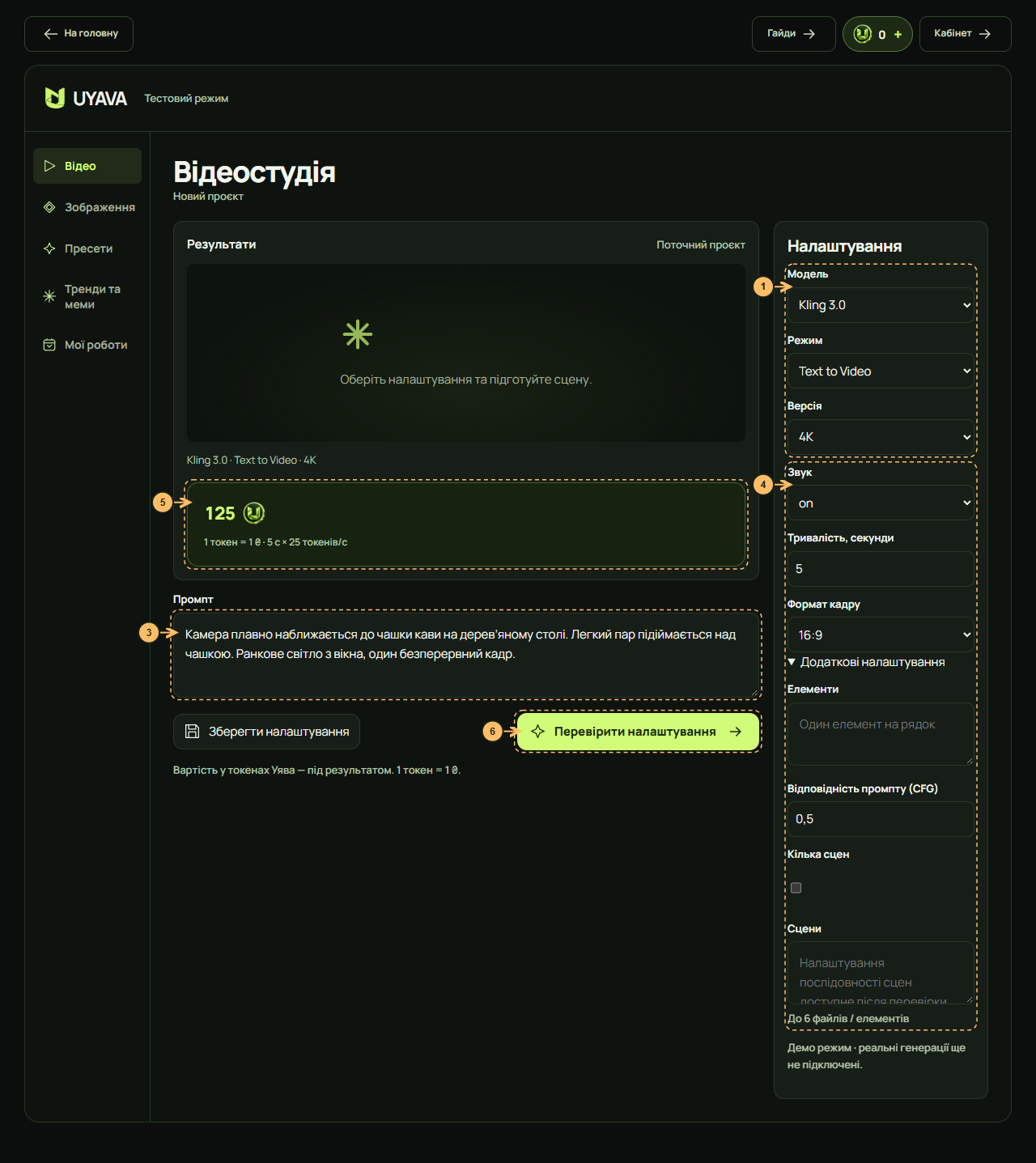
У меню «Моделі» обери Kling 3.0, потім Text to Video · 4K. Після входу перевір ці значення в генераторі.
2
Підготуй матеріали
Вихідні файли не обов’язкові: почни з опису сцени.
3
Опиши результат
Опиши дію, оточення, світло та рух камери. Якщо промпт необов’язковий, почни з короткого уточнення.
4
Налаштуй результат
Обери тривалість 3–15 секунд. Це endpoint 4K; окремого поля роздільності немає. Перевір перемикач звуку.
5
Перевір вартість
Подивись розрахунок під результатом. Якщо режим використовує вихідне відео, для оцінки спочатку потрібен файл із визначеною тривалістю. Це попередня оцінка, не оплачений результат.
6
Перевір форму
Натисни «Перевірити налаштування». Перевір правильність файлів, промпту та параметрів перед запуском.
Вимоги API
Обов’язкові поля: у схемі не позначені; для Text to Video все одно підготуй опис сцени.
multi_prompt: до 6 матеріалів.
Схема: 2026-10-04. Назви режимів не перекладені.
Скріншот UYAVA з позначками кроків. Натисни для збільшення. Якщо режим не має файлів або додаткових параметрів, відповідної позначки немає.
Приклад промпту для першого тесту
Камера плавно наближається до чашки кави на дерев’яному столі. Легкий пар підіймається над чашкою. Ранкове світло з вікна, один безперервний кадр.
Приклад написаний для цього гайда, не є скопійованим промптом чи перевіреним результатом генерації.
У меню «Моделі» обери Kling 3.0, потім Image to Video · Pro. Після входу перевір ці значення в генераторі.
2
Підготуй матеріали
Додай початкове зображення. Якщо є поле кінцевого зображення, додай його лише коли потрібно задати фінальний кадр.
3
Опиши результат
Опиши дію, оточення, світло та рух камери. Якщо промпт необов’язковий, почни з короткого уточнення.
4
Налаштуй результат
Обери тривалість 3–15 секунд. Не додавай параметр роздільності, якого немає в цьому режимі. Перевір перемикач звуку.
5
Перевір вартість
Подивись розрахунок під результатом. Якщо режим використовує вихідне відео, для оцінки спочатку потрібен файл із визначеною тривалістю. Це попередня оцінка, не оплачений результат.
6
Перевір форму
Натисни «Перевірити налаштування». Перевір правильність файлів, промпту та параметрів перед запуском.
Вимоги API
Обов’язкові поля: Початкове зображення.
multi_prompt: до 6 матеріалів.
Схема: 2026-10-04. Назви режимів не перекладені.
Скріншот UYAVA з позначками кроків. Натисни для збільшення. Якщо режим не має файлів або додаткових параметрів, відповідної позначки немає.
Приклад промпту для першого тесту
Камера плавно наближається до чашки кави на дерев’яному столі. Легкий пар підіймається над чашкою. Ранкове світло з вікна, один безперервний кадр.
Приклад написаний для цього гайда, не є скопійованим промптом чи перевіреним результатом генерації.
У меню «Моделі» обери Kling 3.0, потім Text to Video · Pro. Після входу перевір ці значення в генераторі.
2
Підготуй матеріали
Вихідні файли не обов’язкові: почни з опису сцени.
3
Опиши результат
Опиши дію, оточення, світло та рух камери. Якщо промпт необов’язковий, почни з короткого уточнення.
4
Налаштуй результат
Обери тривалість 3–15 секунд. Не додавай параметр роздільності, якого немає в цьому режимі. Перевір перемикач звуку.
5
Перевір вартість
Подивись розрахунок під результатом. Якщо режим використовує вихідне відео, для оцінки спочатку потрібен файл із визначеною тривалістю. Це попередня оцінка, не оплачений результат.
6
Перевір форму
Натисни «Перевірити налаштування». Перевір правильність файлів, промпту та параметрів перед запуском.
Вимоги API
Обов’язкові поля: у схемі не позначені; для Text to Video все одно підготуй опис сцени.
multi_prompt: до 6 матеріалів.
Схема: 2026-10-04. Назви режимів не перекладені.
Скріншот UYAVA з позначками кроків. Натисни для збільшення. Якщо режим не має файлів або додаткових параметрів, відповідної позначки немає.
Приклад промпту для першого тесту
Камера плавно наближається до чашки кави на дерев’яному столі. Легкий пар підіймається над чашкою. Ранкове світло з вікна, один безперервний кадр.
Приклад написаний для цього гайда, не є скопійованим промптом чи перевіреним результатом генерації.
У меню «Моделі» обери Kling 3.0, потім Image to Video · Standard. Після входу перевір ці значення в генераторі.
2
Підготуй матеріали
Додай початкове зображення. Якщо є поле кінцевого зображення, додай його лише коли потрібно задати фінальний кадр.
3
Опиши результат
Опиши дію, оточення, світло та рух камери. Якщо промпт необов’язковий, почни з короткого уточнення.
4
Налаштуй результат
Обери тривалість 3–15 секунд. Не додавай параметр роздільності, якого немає в цьому режимі. Перевір перемикач звуку.
5
Перевір вартість
Подивись розрахунок під результатом. Якщо режим використовує вихідне відео, для оцінки спочатку потрібен файл із визначеною тривалістю. Це попередня оцінка, не оплачений результат.
6
Перевір форму
Натисни «Перевірити налаштування». Перевір правильність файлів, промпту та параметрів перед запуском.
Вимоги API
Обов’язкові поля: Початкове зображення.
multi_prompt: від 1 до 6 матеріалів.
Схема: 2026-10-04. Назви режимів не перекладені.
Скріншот UYAVA з позначками кроків. Натисни для збільшення. Якщо режим не має файлів або додаткових параметрів, відповідної позначки немає.
Приклад промпту для першого тесту
Камера плавно наближається до чашки кави на дерев’яному столі. Легкий пар підіймається над чашкою. Ранкове світло з вікна, один безперервний кадр.
Приклад написаний для цього гайда, не є скопійованим промптом чи перевіреним результатом генерації.
У меню «Моделі» обери Kling 3.0, потім Text to Video · Standard. Після входу перевір ці значення в генераторі.
2
Підготуй матеріали
Вихідні файли не обов’язкові: почни з опису сцени.
3
Опиши результат
Опиши дію, оточення, світло та рух камери. Якщо промпт необов’язковий, почни з короткого уточнення.
4
Налаштуй результат
Обери тривалість 3–15 секунд. Не додавай параметр роздільності, якого немає в цьому режимі. Перевір перемикач звуку.
5
Перевір вартість
Подивись розрахунок під результатом. Якщо режим використовує вихідне відео, для оцінки спочатку потрібен файл із визначеною тривалістю. Це попередня оцінка, не оплачений результат.
6
Перевір форму
Натисни «Перевірити налаштування». Перевір правильність файлів, промпту та параметрів перед запуском.
Вимоги API
Обов’язкові поля: у схемі не позначені; для Text to Video все одно підготуй опис сцени.
multi_prompt: від 1 до 6 матеріалів.
Схема: 2026-10-04. Назви режимів не перекладені.
Скріншот UYAVA з позначками кроків. Натисни для збільшення. Якщо режим не має файлів або додаткових параметрів, відповідної позначки немає.
Приклад промпту для першого тесту
Камера плавно наближається до чашки кави на дерев’яному столі. Легкий пар підіймається над чашкою. Ранкове світло з вікна, один безперервний кадр.
Приклад написаний для цього гайда, не є скопійованим промптом чи перевіреним результатом генерації.
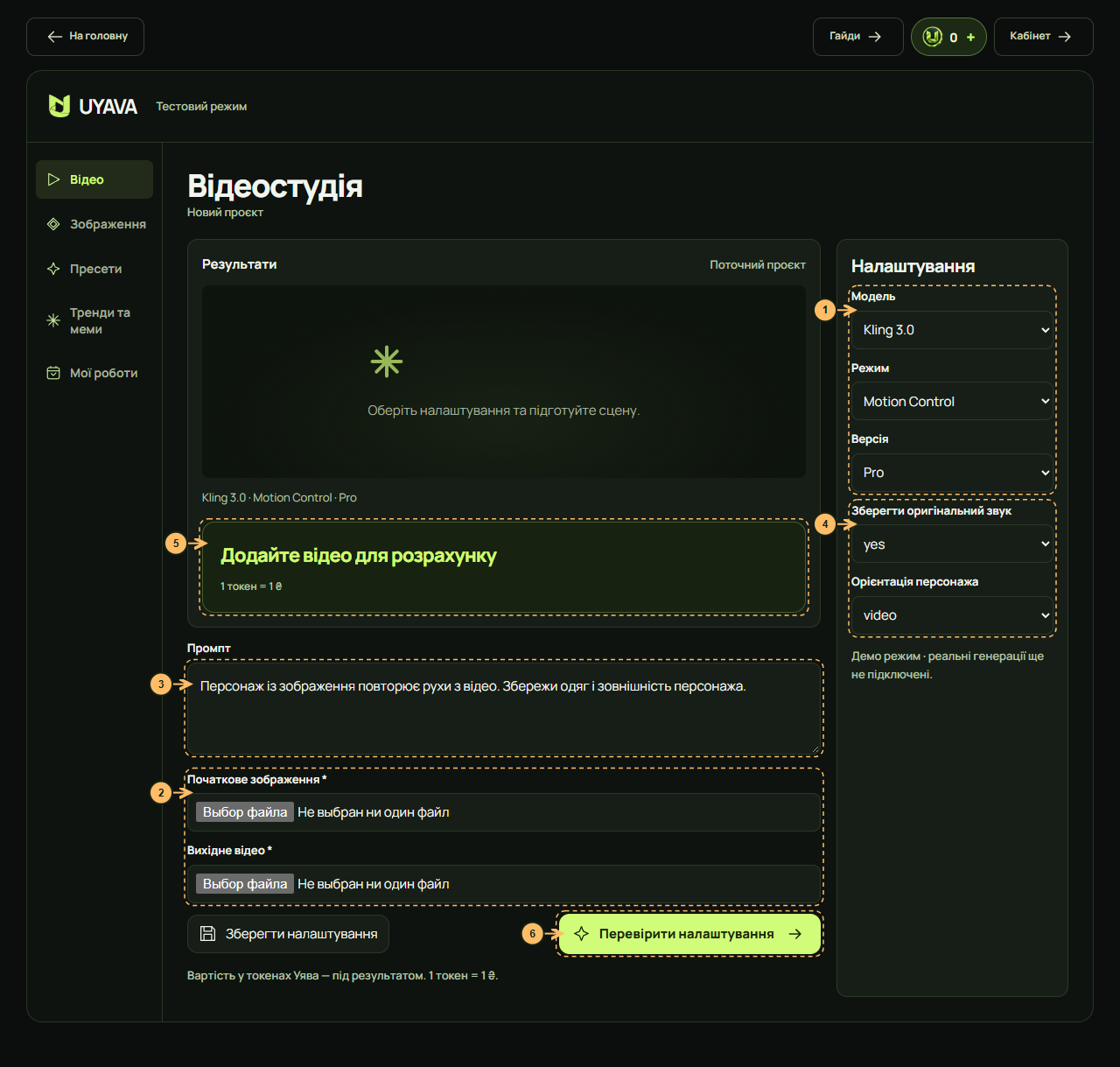
У меню «Моделі» обери Kling 3.0, потім Motion Control · Pro. Після входу перевір ці значення в генераторі.
2
Підготуй матеріали
Додай зображення персонажа і відео з потрібним рухом. Це два обов’язкові файли.
3
Опиши результат
Промпт необов’язковий. Використовуй його для коротких уточнень сцени.
4
Налаштуй результат
Окремого вибору тривалості тут немає. Не додавай параметр роздільності, якого немає в цьому режимі. Обери, чи зберегти звук вихідного відео, та орієнтацію персонажа: image або video.
5
Перевір вартість
Подивись розрахунок під результатом. Якщо режим використовує вихідне відео, для оцінки спочатку потрібен файл із визначеною тривалістю. Це попередня оцінка, не оплачений результат.
6
Перевір форму
Натисни «Перевірити налаштування». Перевір правильність файлів, промпту та параметрів перед запуском.
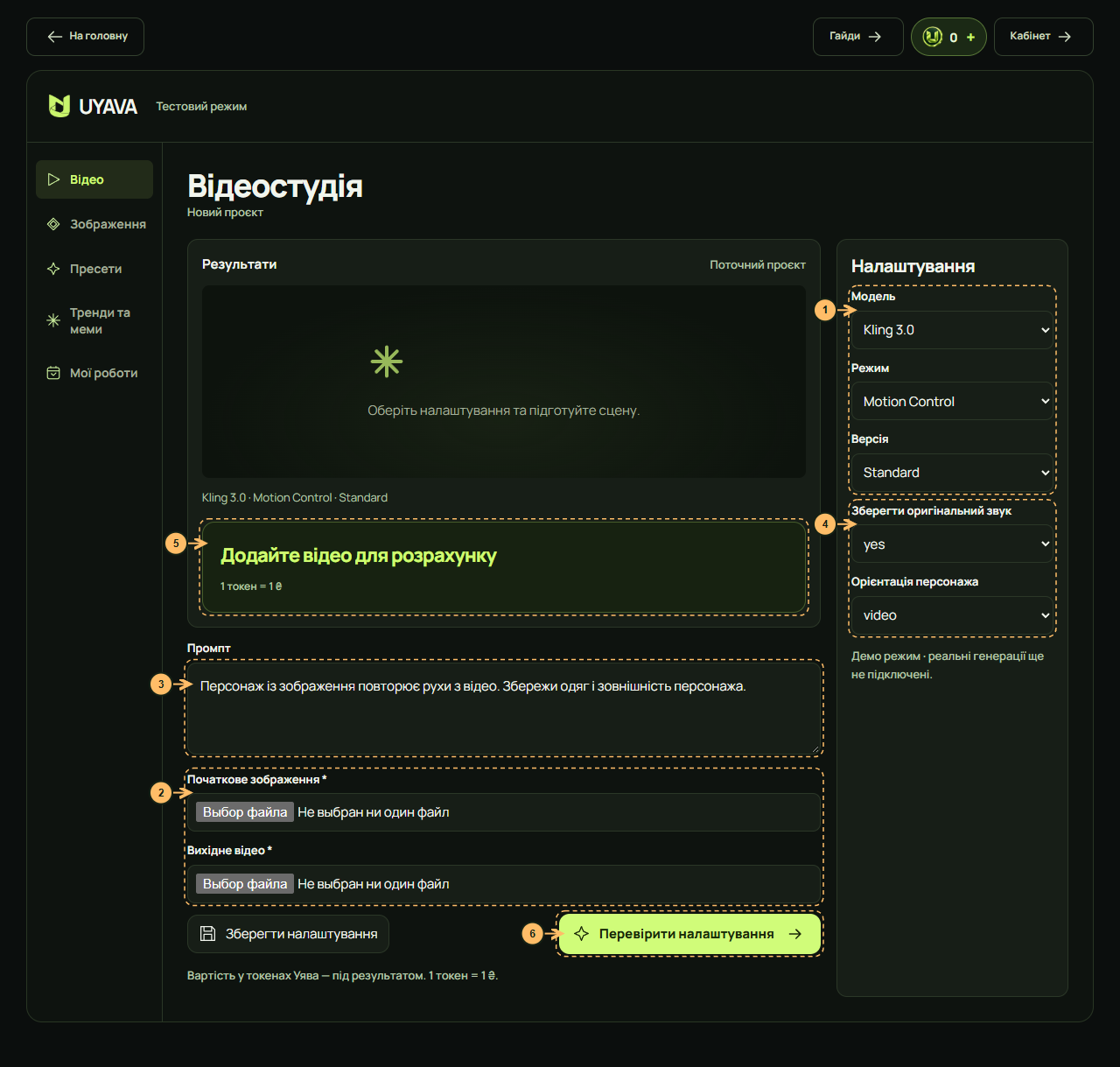
У меню «Моделі» обери Kling 3.0, потім Motion Control · Standard. Після входу перевір ці значення в генераторі.
2
Підготуй матеріали
Додай зображення персонажа і відео з потрібним рухом. Це два обов’язкові файли.
3
Опиши результат
Промпт необов’язковий. Використовуй його для коротких уточнень сцени.
4
Налаштуй результат
Окремого вибору тривалості тут немає. Не додавай параметр роздільності, якого немає в цьому режимі. Обери, чи зберегти звук вихідного відео, та орієнтацію персонажа: image або video.
5
Перевір вартість
Подивись розрахунок під результатом. Якщо режим використовує вихідне відео, для оцінки спочатку потрібен файл із визначеною тривалістю. Це попередня оцінка, не оплачений результат.
6
Перевір форму
Натисни «Перевірити налаштування». Перевір правильність файлів, промпту та параметрів перед запуском.
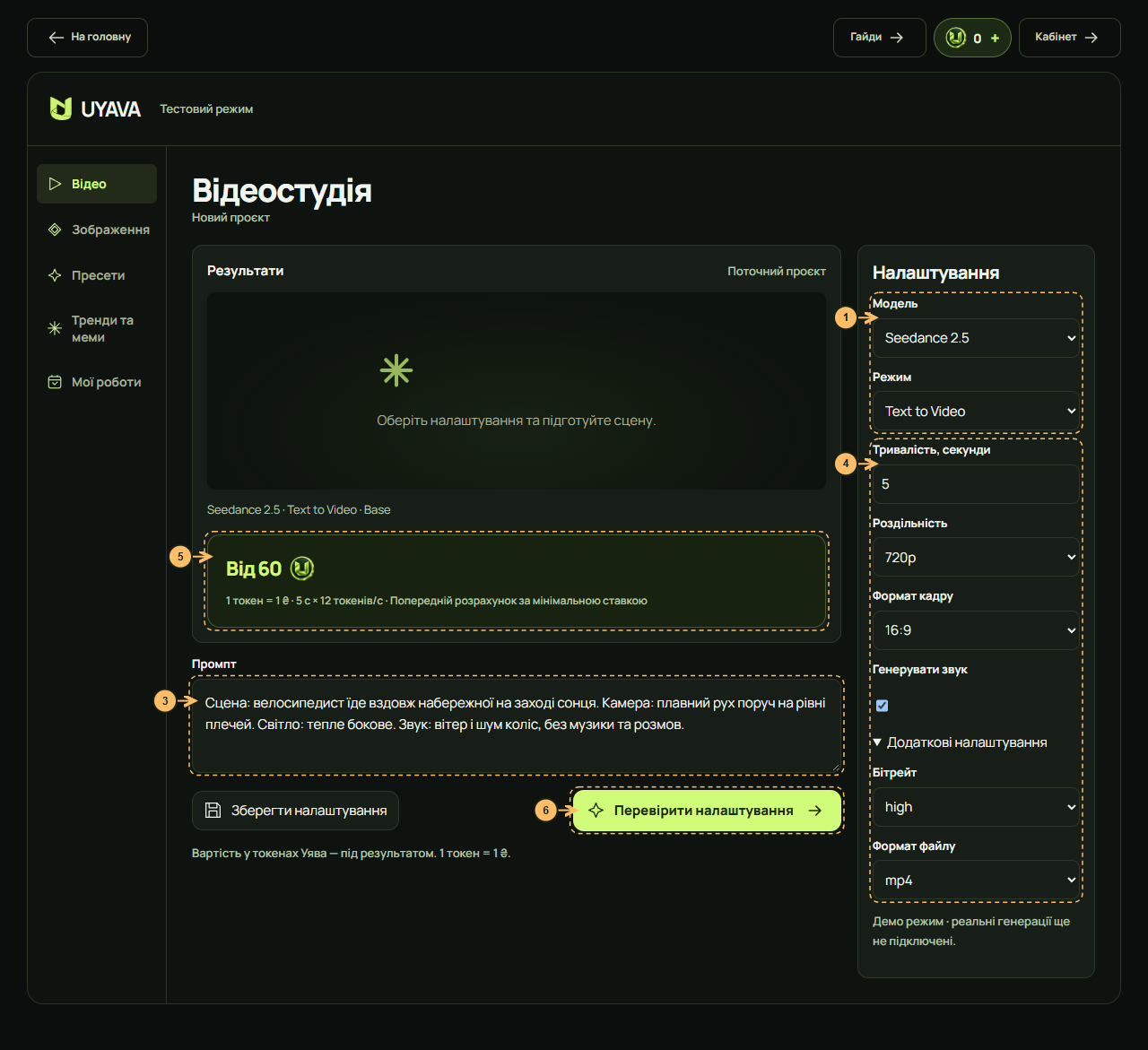
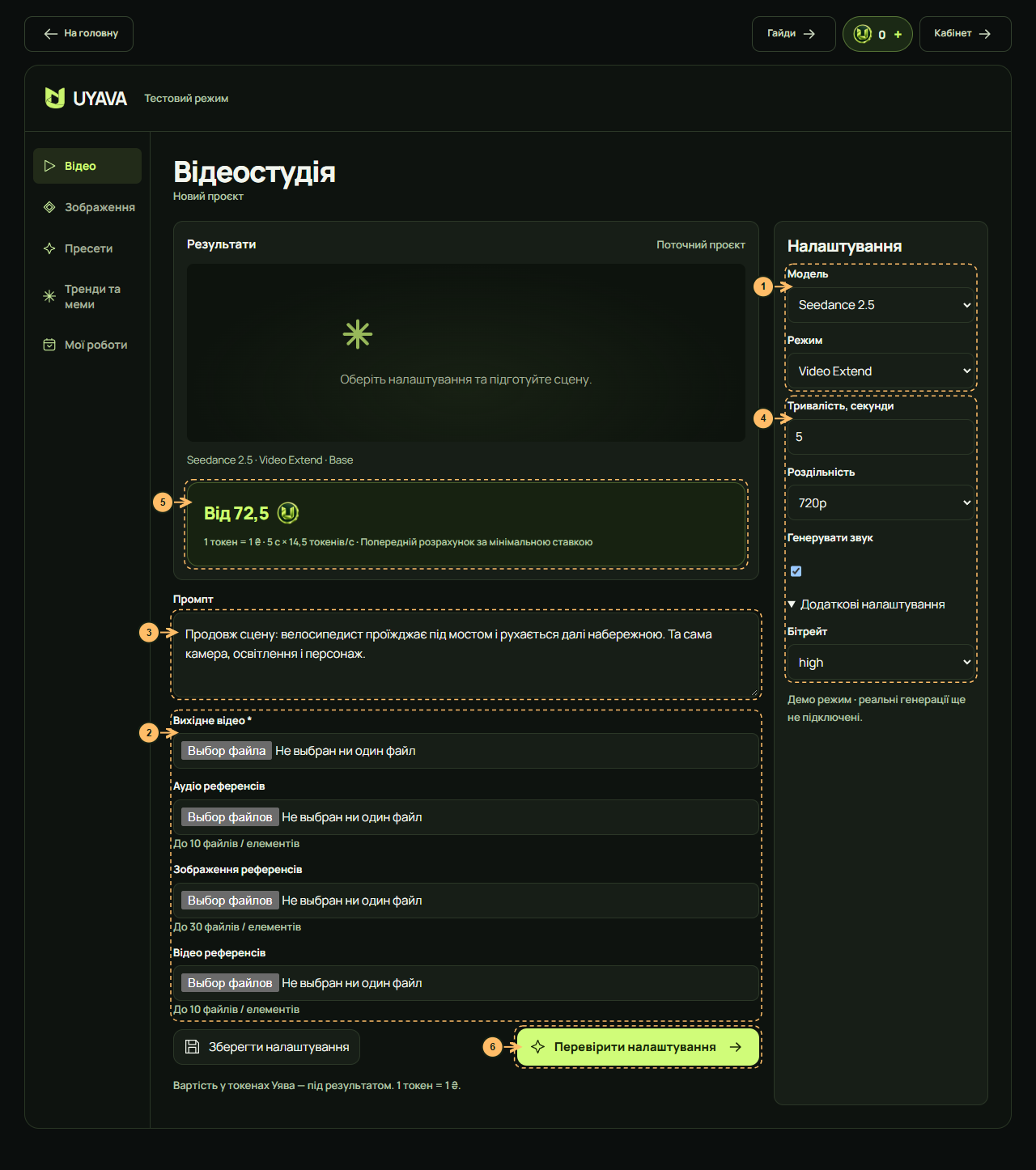
Для відео з кількома типами референсів і звуком; окремі режими дозволяють редагувати чи продовжувати готовий кліп. Для складної сцени Higgsfield рекомендує окремо описувати дію, камеру, світло та звук.
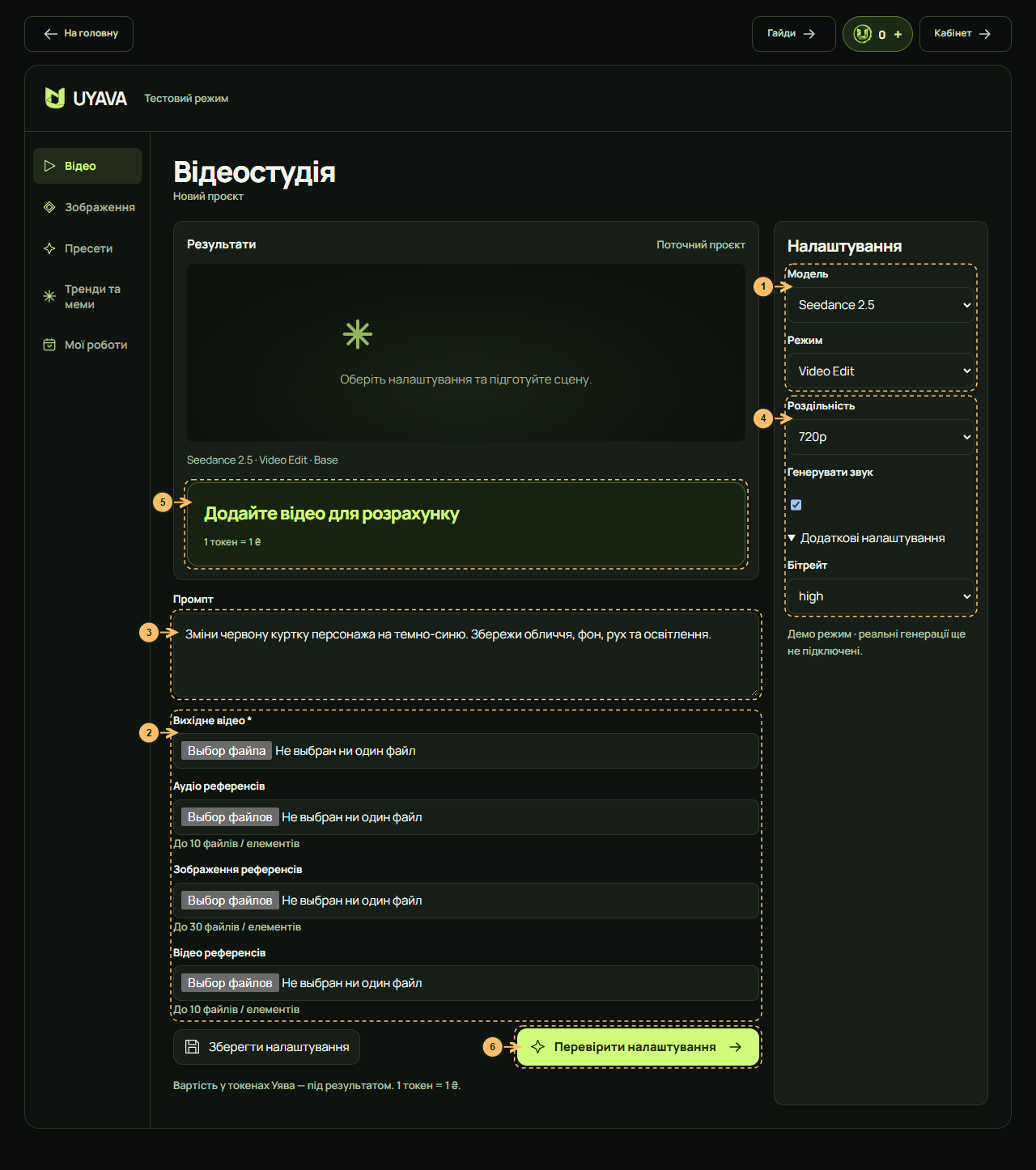
У наших API-схемах максимум 1080p, не 4K. Не переносимо можливості Seedance 2.0 на 2.5. Video Edit не має окремого поля тривалості в нашому інтерфейсі. Формат файлу згадується в актуальній документації Edit, але поки відсутній у локальній схемі.
Подивись розрахунок під результатом. Якщо режим використовує вихідне відео, для оцінки спочатку потрібен файл із визначеною тривалістю. Це попередня оцінка, не оплачений результат.
6
Перевір форму
Натисни «Перевірити налаштування». Перевір правильність файлів, промпту та параметрів перед запуском.
Вимоги API
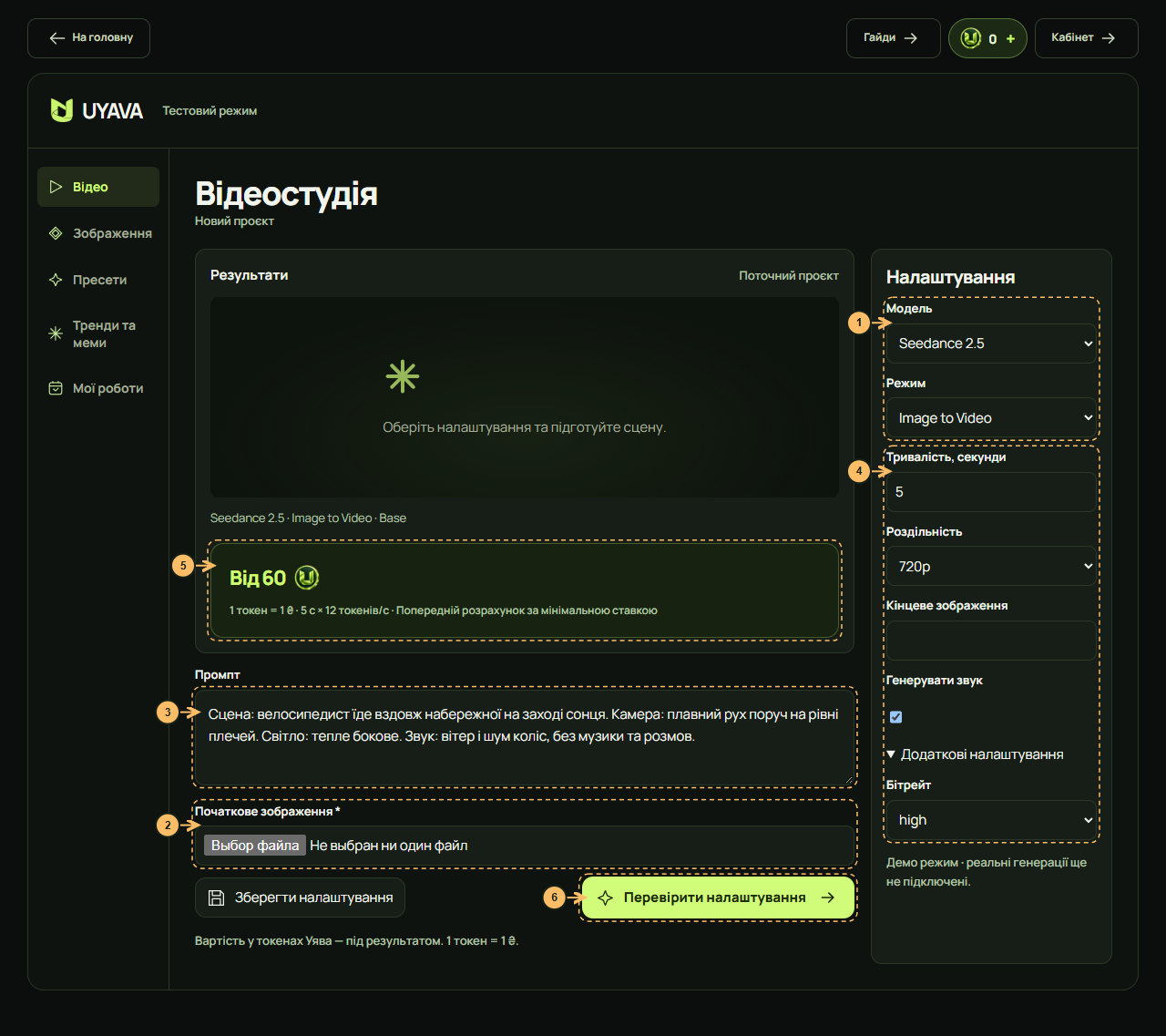
Обов’язкові поля: Початкове зображення.
Схема: 2026-10-04. Назви режимів не перекладені.
Скріншот UYAVA з позначками кроків. Натисни для збільшення. Якщо режим не має файлів або додаткових параметрів, відповідної позначки немає.
Приклад промпту для першого тесту
Сцена: велосипедист їде вздовж набережної на заході сонця. Камера: плавний рух поруч на рівні плечей. Світло: тепле бокове. Звук: вітер і шум коліс, без музики та розмов.
Приклад написаний для цього гайда, не є скопійованим промптом чи перевіреним результатом генерації.
Подивись розрахунок під результатом. Якщо режим використовує вихідне відео, для оцінки спочатку потрібен файл із визначеною тривалістю. Це попередня оцінка, не оплачений результат.
6
Перевір форму
Натисни «Перевірити налаштування». Перевір правильність файлів, промпту та параметрів перед запуском.
Вимоги API
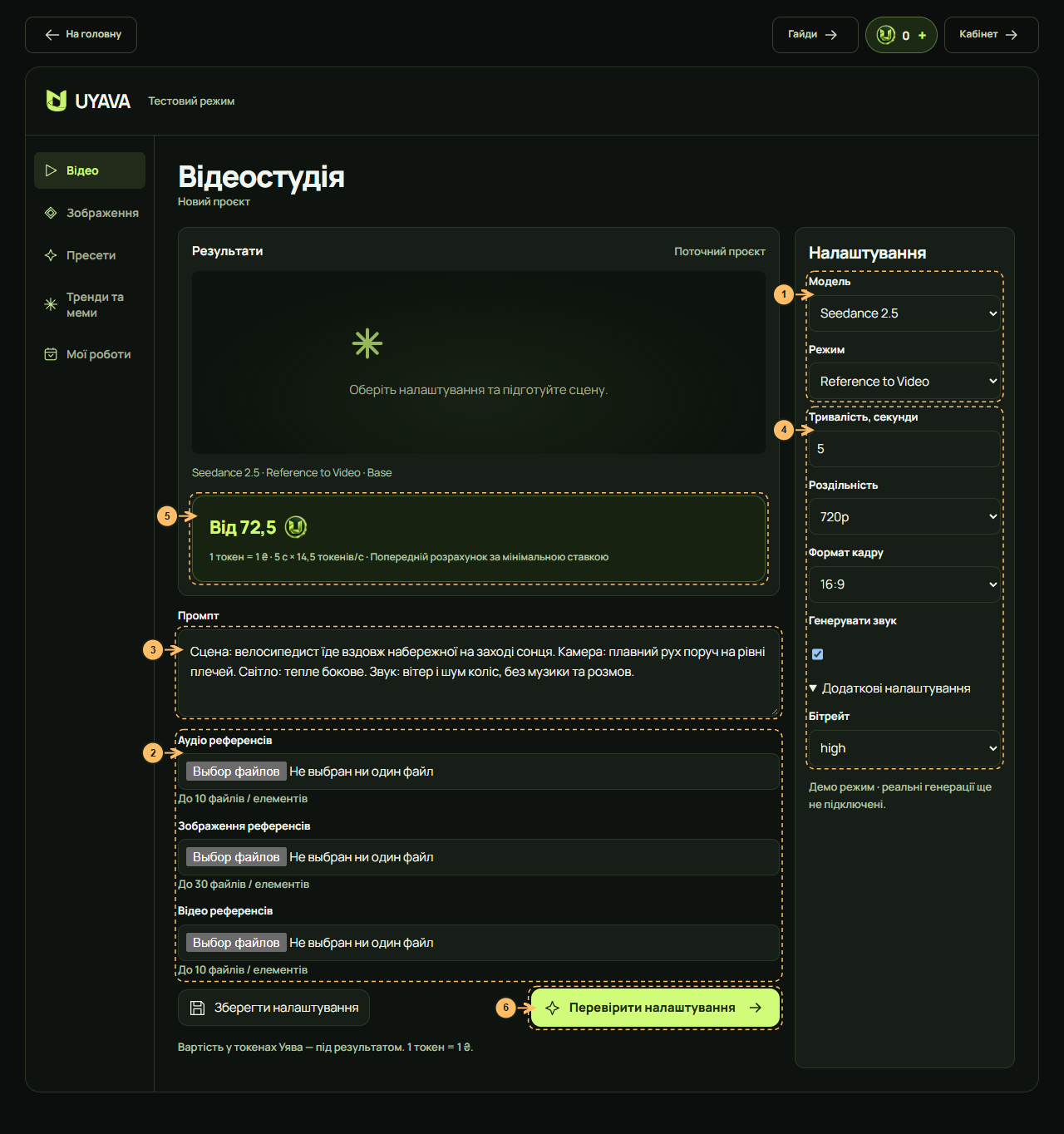
Обов’язкові поля: у схемі не позначені; для Text to Video все одно підготуй опис сцени.
audio_urls: від 1 до 10 матеріалів.
image_urls: від 1 до 30 матеріалів.
video_urls: від 1 до 10 матеріалів.
Схема: 2026-10-04. Назви режимів не перекладені.
Скріншот UYAVA з позначками кроків. Натисни для збільшення. Якщо режим не має файлів або додаткових параметрів, відповідної позначки немає.
Приклад промпту для першого тесту
Сцена: велосипедист їде вздовж набережної на заході сонця. Камера: плавний рух поруч на рівні плечей. Світло: тепле бокове. Звук: вітер і шум коліс, без музики та розмов.
Приклад написаний для цього гайда, не є скопійованим промптом чи перевіреним результатом генерації.
Подивись розрахунок під результатом. Якщо режим використовує вихідне відео, для оцінки спочатку потрібен файл із визначеною тривалістю. Це попередня оцінка, не оплачений результат.
6
Перевір форму
Натисни «Перевірити налаштування». Перевір правильність файлів, промпту та параметрів перед запуском.
Вимоги API
Обов’язкові поля: Промпт.
Схема: 2026-10-04. Назви режимів не перекладені.
Скріншот UYAVA з позначками кроків. Натисни для збільшення. Якщо режим не має файлів або додаткових параметрів, відповідної позначки немає.
Приклад промпту для першого тесту
Сцена: велосипедист їде вздовж набережної на заході сонця. Камера: плавний рух поруч на рівні плечей. Світло: тепле бокове. Звук: вітер і шум коліс, без музики та розмов.
Приклад написаний для цього гайда, не є скопійованим промптом чи перевіреним результатом генерації.
У меню «Моделі» обери Seedance 2.5, потім Video Edit. Після входу перевір ці значення в генераторі.
2
Підготуй матеріали
Додай вихідне відео. Додаткові референси потрібні лише коли вони пояснюють бажану зміну.
3
Опиши результат
Напиши конкретну зміну: що замінити та що залишити. Не описуй зовсім новий сюжет замість редагування.
4
Налаштуй результат
Окремого вибору тривалості тут немає. Доступні роздільності: 480p, 720p, 1080p. Перевір перемикач звуку.
5
Перевір вартість
Подивись розрахунок під результатом. Якщо режим використовує вихідне відео, для оцінки спочатку потрібен файл із визначеною тривалістю. Це попередня оцінка, не оплачений результат.
6
Перевір форму
Натисни «Перевірити налаштування». Перевір правильність файлів, промпту та параметрів перед запуском.
Вимоги API
Обов’язкові поля: Промпт, Вихідне відео.
audio_urls: від 1 до 10 матеріалів.
image_urls: від 1 до 30 матеріалів.
video_urls: від 1 до 10 матеріалів.
Схема: 2026-10-04. Назви режимів не перекладені.
Скріншот UYAVA з позначками кроків. Натисни для збільшення. Якщо режим не має файлів або додаткових параметрів, відповідної позначки немає.
Приклад промпту для першого тесту
Зміни червону куртку персонажа на темно-синю. Збережи обличчя, фон, рух та освітлення.
Приклад написаний для цього гайда, не є скопійованим промптом чи перевіреним результатом генерації.
Подивись розрахунок під результатом. Якщо режим використовує вихідне відео, для оцінки спочатку потрібен файл із визначеною тривалістю. Це попередня оцінка, не оплачений результат.
6
Перевір форму
Натисни «Перевірити налаштування». Перевір правильність файлів, промпту та параметрів перед запуском.
Вимоги API
Обов’язкові поля: Промпт, Вихідне відео.
audio_urls: від 1 до 10 матеріалів.
image_urls: від 1 до 30 матеріалів.
video_urls: від 1 до 10 матеріалів.
Схема: 2026-10-04. Назви режимів не перекладені.
Скріншот UYAVA з позначками кроків. Натисни для збільшення. Якщо режим не має файлів або додаткових параметрів, відповідної позначки немає.
Приклад промпту для першого тесту
Продовж сцену: велосипедист проїжджає під мостом і рухається далі набережною. Та сама камера, освітлення і персонаж.
Приклад написаний для цього гайда, не є скопійованим промптом чи перевіреним результатом генерації.
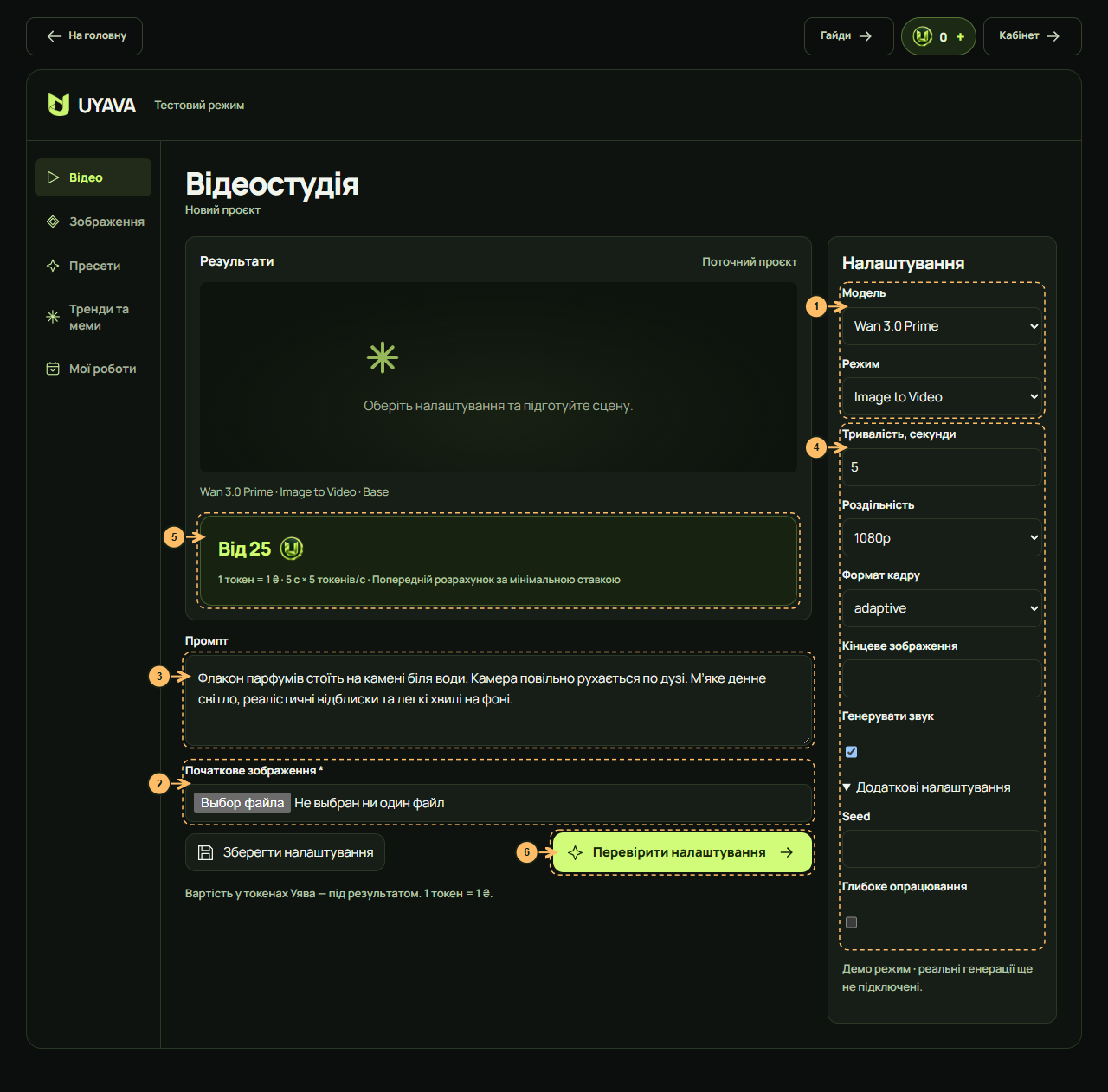
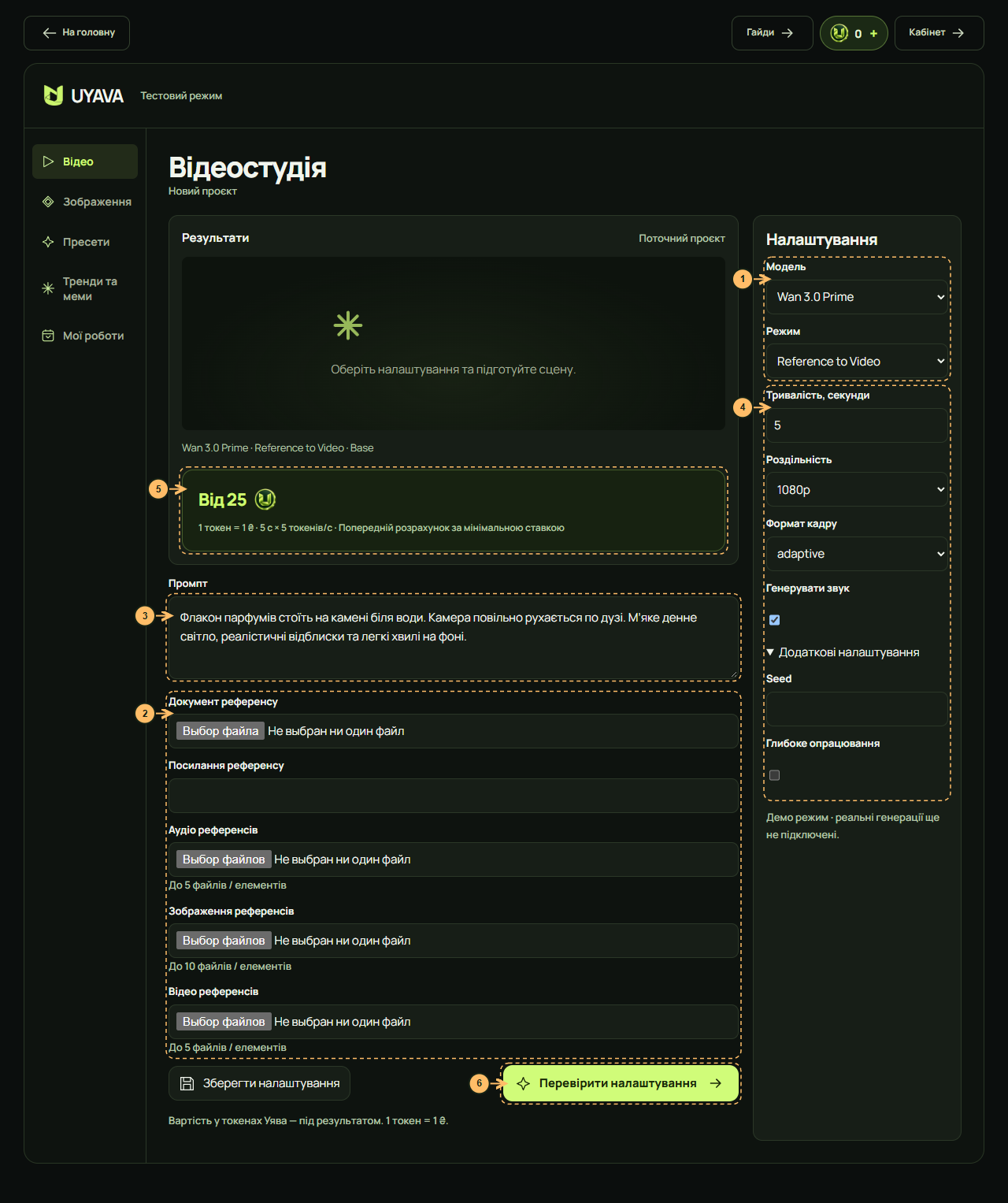
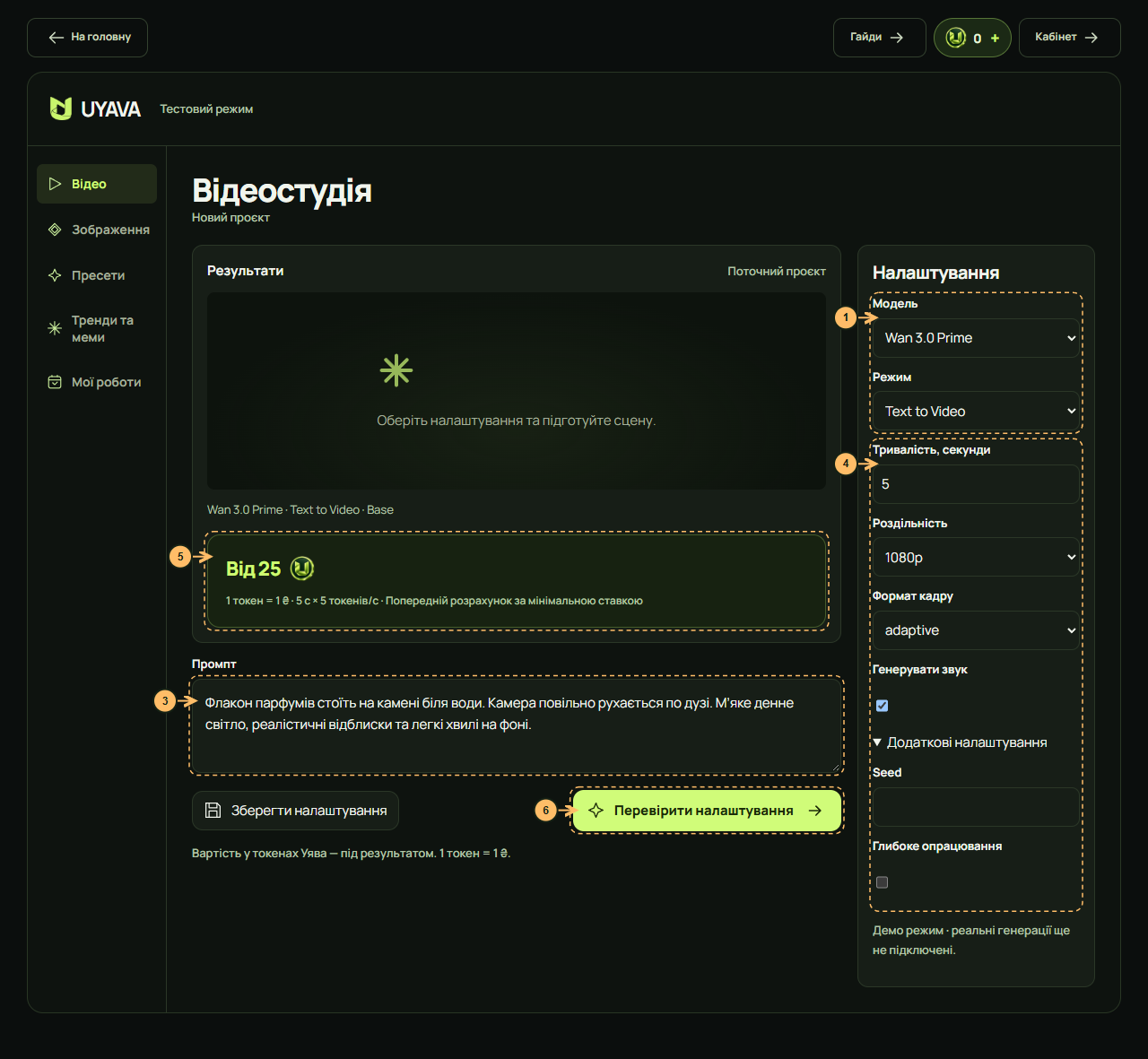
Higgsfield рекомендує сімейство Wan 3.0 для контенту соцмереж, рекламних сцен та превізуалізації. Prime, за їхнім описом, швидший за попередні Wan, включно зі стандартним 3.0. Це заява провайдера, не наш власний замір.
Не називаємо Wan найкращим за ціною або якістю без актуальних тарифів і власного тесту. Reference to Video приймає різні типи матеріалів; використовуй ліміти конкретного endpoint, а не Seedance.
Подивись розрахунок під результатом. Якщо режим використовує вихідне відео, для оцінки спочатку потрібен файл із визначеною тривалістю. Це попередня оцінка, не оплачений результат.
6
Перевір форму
Натисни «Перевірити налаштування». Перевір правильність файлів, промпту та параметрів перед запуском.
Вимоги API
Обов’язкові поля: Промпт, Початкове зображення.
Схема: 2026-10-04. Назви режимів не перекладені.
Скріншот UYAVA з позначками кроків. Натисни для збільшення. Якщо режим не має файлів або додаткових параметрів, відповідної позначки немає.
Приклад промпту для першого тесту
Флакон парфумів стоїть на камені біля води. Камера повільно рухається по дузі. М’яке денне світло, реалістичні відблиски та легкі хвилі на фоні.
Приклад написаний для цього гайда, не є скопійованим промптом чи перевіреним результатом генерації.
Подивись розрахунок під результатом. Якщо режим використовує вихідне відео, для оцінки спочатку потрібен файл із визначеною тривалістю. Це попередня оцінка, не оплачений результат.
6
Перевір форму
Натисни «Перевірити налаштування». Перевір правильність файлів, промпту та параметрів перед запуском.
Вимоги API
Обов’язкові поля: Промпт.
audio_urls: до 5 матеріалів.
image_urls: до 10 матеріалів.
video_urls: до 5 матеріалів.
Схема: 2026-10-04. Назви режимів не перекладені.
Скріншот UYAVA з позначками кроків. Натисни для збільшення. Якщо режим не має файлів або додаткових параметрів, відповідної позначки немає.
Приклад промпту для першого тесту
Флакон парфумів стоїть на камені біля води. Камера повільно рухається по дузі. М’яке денне світло, реалістичні відблиски та легкі хвилі на фоні.
Приклад написаний для цього гайда, не є скопійованим промптом чи перевіреним результатом генерації.
Подивись розрахунок під результатом. Якщо режим використовує вихідне відео, для оцінки спочатку потрібен файл із визначеною тривалістю. Це попередня оцінка, не оплачений результат.
6
Перевір форму
Натисни «Перевірити налаштування». Перевір правильність файлів, промпту та параметрів перед запуском.
Вимоги API
Обов’язкові поля: Промпт.
Схема: 2026-10-04. Назви режимів не перекладені.
Скріншот UYAVA з позначками кроків. Натисни для збільшення. Якщо режим не має файлів або додаткових параметрів, відповідної позначки немає.
Приклад промпту для першого тесту
Флакон парфумів стоїть на камені біля води. Камера повільно рухається по дузі. М’яке денне світло, реалістичні відблиски та легкі хвилі на фоні.
Приклад написаний для цього гайда, не є скопійованим промптом чи перевіреним результатом генерації.
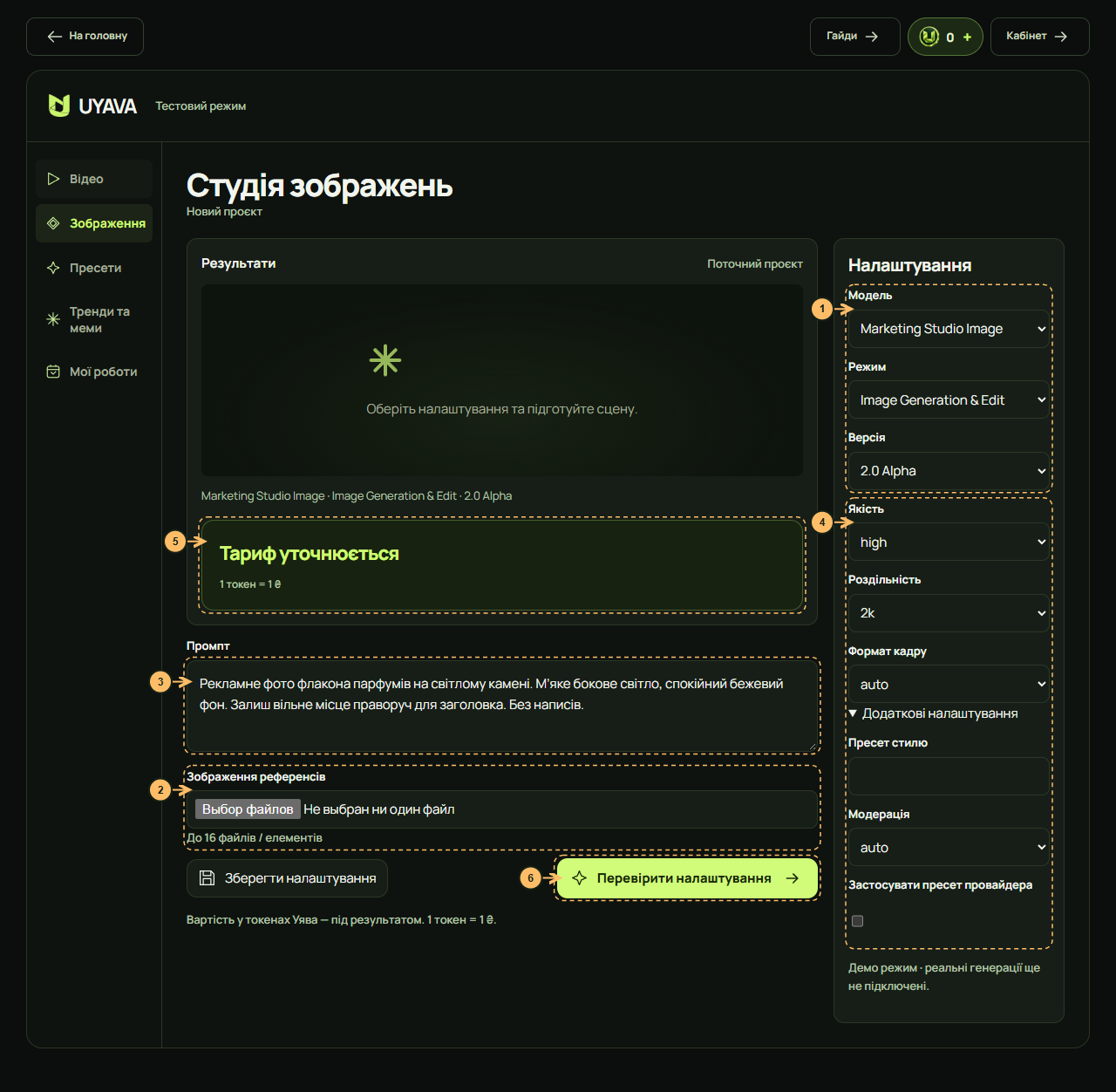
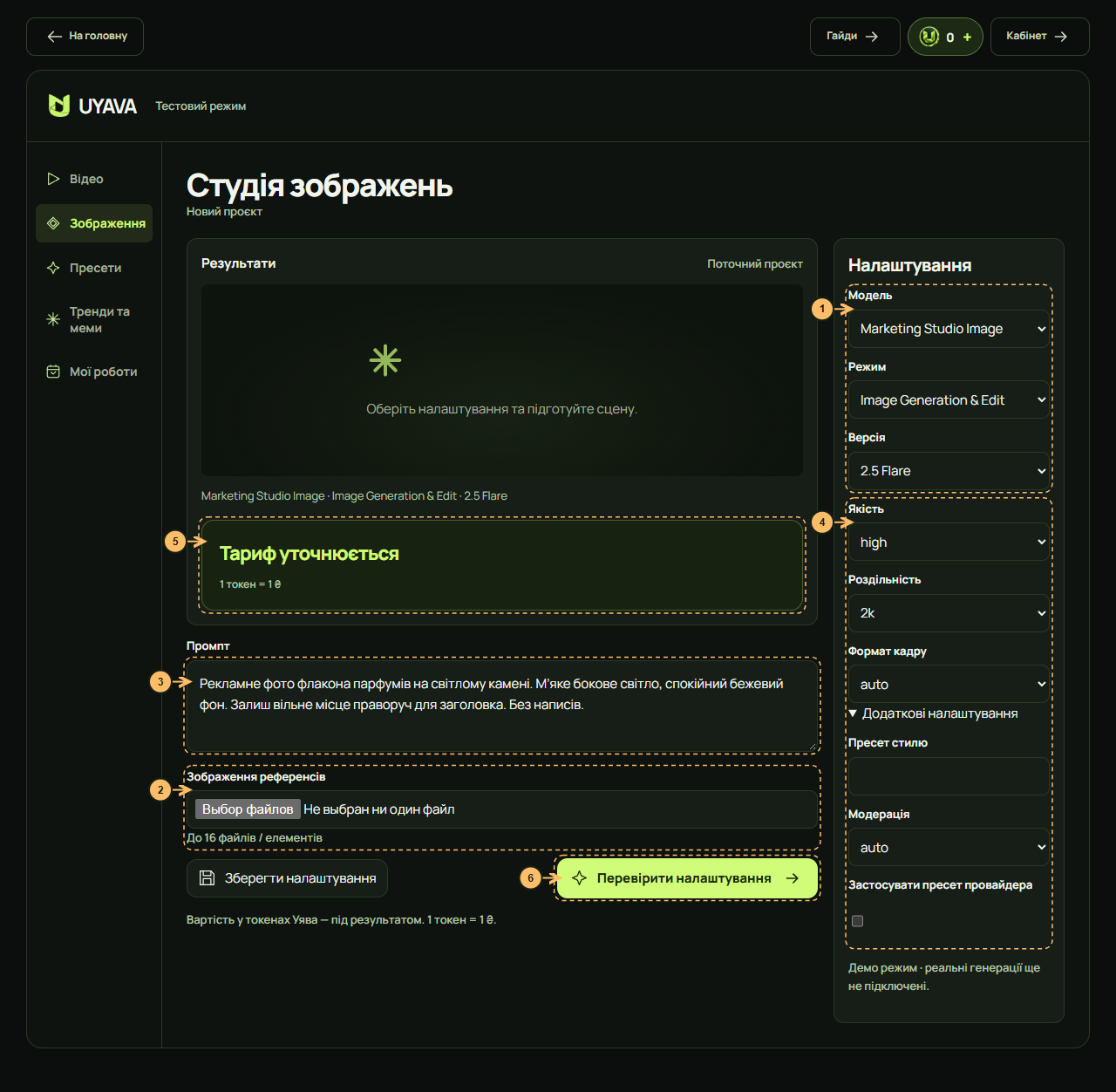
Для створення та редагування рекламних зображень. Higgsfield описує Flare як варіант для швидких і численних ітерацій, Sunburst — для точнішого редагування. Для Alpha не знайшли підтвердженого порівняння сильних сторін.
Без image_urls створюється нове зображення; із референсами — редагується. Preset enhancement потребує чинного preset_id та фото товару. Наш інтерфейс поки не завантажує каталог цих пресетів. Вартість API може залежати від фактичних токенів: не фіксуємо ціну в гайді.
У меню «Моделі» обери Marketing Studio Image, потім Image Generation & Edit · 2.0 Alpha. Після входу перевір ці значення в генераторі.
2
Підготуй матеріали
Для нового зображення залиш референси порожніми. Для редагування додай фото товару чи вихідний кадр.
3
Опиши результат
Опиши дію, оточення, світло та рух камери. Якщо промпт необов’язковий, почни з короткого уточнення.
4
Налаштуй результат
Окремого вибору тривалості тут немає. Доступні роздільності: 1k, 2k, 4k. Обери якість: low, medium, high.
5
Перевір вартість
Подивись розрахунок під результатом. Якщо режим використовує вихідне відео, для оцінки спочатку потрібен файл із визначеною тривалістю. Це попередня оцінка, не оплачений результат.
6
Перевір форму
Натисни «Перевірити налаштування». Перевір правильність файлів, промпту та параметрів перед запуском.
Вимоги API
Обов’язкові поля: Промпт.
image_urls: до 16 матеріалів.
Схема: 2026-10-04. Назви режимів не перекладені.
Скріншот UYAVA з позначками кроків. Натисни для збільшення. Якщо режим не має файлів або додаткових параметрів, відповідної позначки немає.
Приклад промпту для першого тесту
Рекламне фото флакона парфумів на світлому камені. М’яке бокове світло, спокійний бежевий фон. Залиш вільне місце праворуч для заголовка. Без написів.
Приклад написаний для цього гайда, не є скопійованим промптом чи перевіреним результатом генерації.
У меню «Моделі» обери Marketing Studio Image, потім Image Generation & Edit · 2.5 Flare. Після входу перевір ці значення в генераторі.
2
Підготуй матеріали
Для нового зображення залиш референси порожніми. Для редагування додай фото товару чи вихідний кадр.
3
Опиши результат
Опиши дію, оточення, світло та рух камери. Якщо промпт необов’язковий, почни з короткого уточнення.
4
Налаштуй результат
Окремого вибору тривалості тут немає. Доступні роздільності: 1k, 2k, 4k. Обери якість: low, medium, high, xhigh, max.
5
Перевір вартість
Подивись розрахунок під результатом. Якщо режим використовує вихідне відео, для оцінки спочатку потрібен файл із визначеною тривалістю. Це попередня оцінка, не оплачений результат.
6
Перевір форму
Натисни «Перевірити налаштування». Перевір правильність файлів, промпту та параметрів перед запуском.
Вимоги API
Обов’язкові поля: Промпт.
image_urls: до 16 матеріалів.
Схема: 2026-10-04. Назви режимів не перекладені.
Скріншот UYAVA з позначками кроків. Натисни для збільшення. Якщо режим не має файлів або додаткових параметрів, відповідної позначки немає.
Приклад промпту для першого тесту
Рекламне фото флакона парфумів на світлому камені. М’яке бокове світло, спокійний бежевий фон. Залиш вільне місце праворуч для заголовка. Без написів.
Приклад написаний для цього гайда, не є скопійованим промптом чи перевіреним результатом генерації.
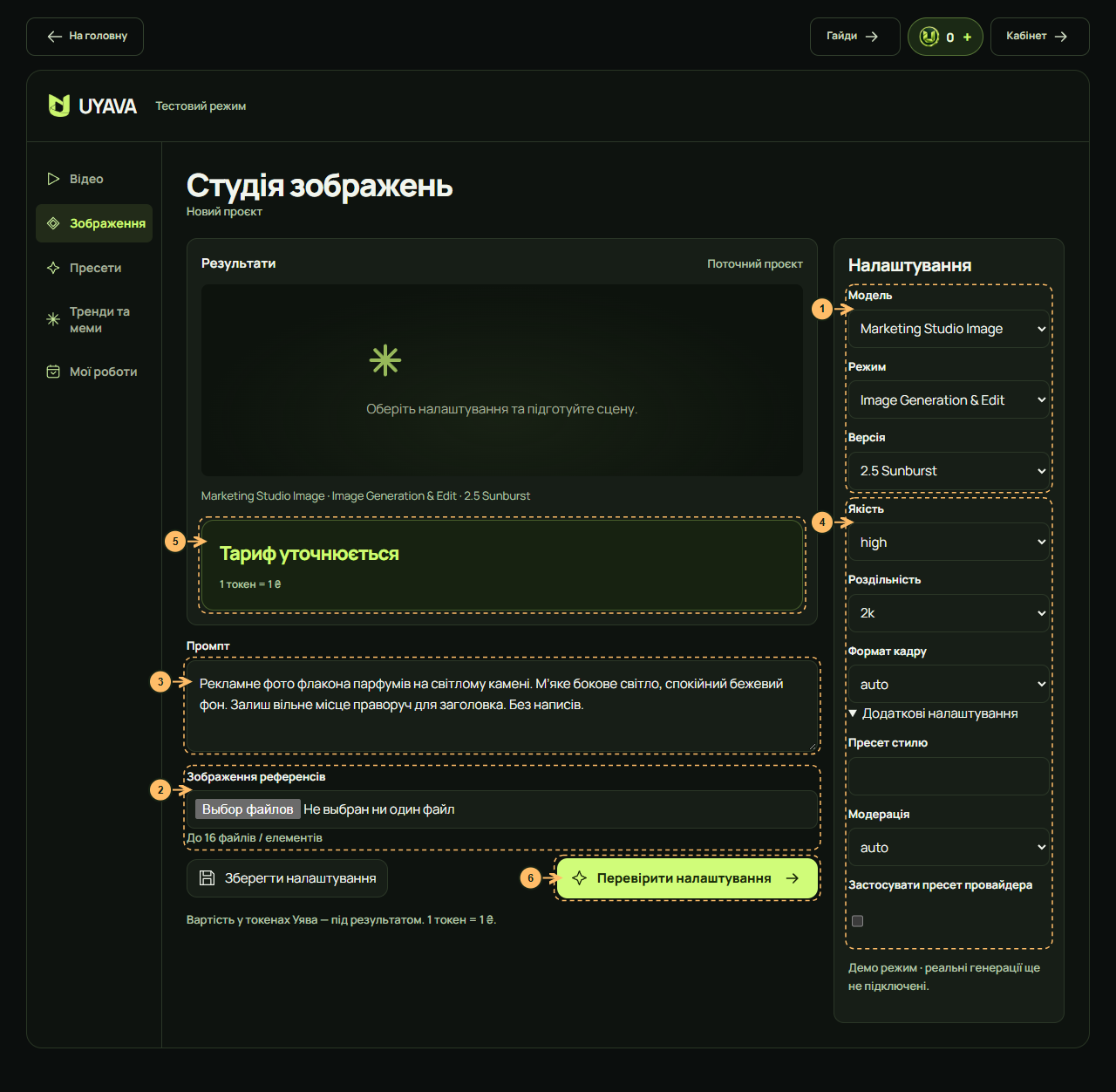
У меню «Моделі» обери Marketing Studio Image, потім Image Generation & Edit · 2.5 Sunburst. Після входу перевір ці значення в генераторі.
2
Підготуй матеріали
Для нового зображення залиш референси порожніми. Для редагування додай фото товару чи вихідний кадр.
3
Опиши результат
Опиши дію, оточення, світло та рух камери. Якщо промпт необов’язковий, почни з короткого уточнення.
4
Налаштуй результат
Окремого вибору тривалості тут немає. Доступні роздільності: 1k, 2k, 4k. Обери якість: low, medium, high, xhigh, max.
5
Перевір вартість
Подивись розрахунок під результатом. Якщо режим використовує вихідне відео, для оцінки спочатку потрібен файл із визначеною тривалістю. Це попередня оцінка, не оплачений результат.
6
Перевір форму
Натисни «Перевірити налаштування». Перевір правильність файлів, промпту та параметрів перед запуском.
Вимоги API
Обов’язкові поля: Промпт.
image_urls: до 16 матеріалів.
Схема: 2026-10-04. Назви режимів не перекладені.
Скріншот UYAVA з позначками кроків. Натисни для збільшення. Якщо режим не має файлів або додаткових параметрів, відповідної позначки немає.
Приклад промпту для першого тесту
Рекламне фото флакона парфумів на світлому камені. М’яке бокове світло, спокійний бежевий фон. Залиш вільне місце праворуч для заголовка. Без написів.
Приклад написаний для цього гайда, не є скопійованим промптом чи перевіреним результатом генерації.
 UYAVAНа головну